Иногда ситуация выглядит банально: принтер подключён, ещё вчера работал, а сегодня компьютер его просто «не видит». Для пользователя это выглядит как мелкая техническая проблема, но на практике причин может быть значительно больше, чем кажется на первый взгляд. Чтобы не тратить время на хаотичные попытки, важно понять логику работы системы и последовательно проверить все возможные варианты.
Почему компьютер не видит принтер
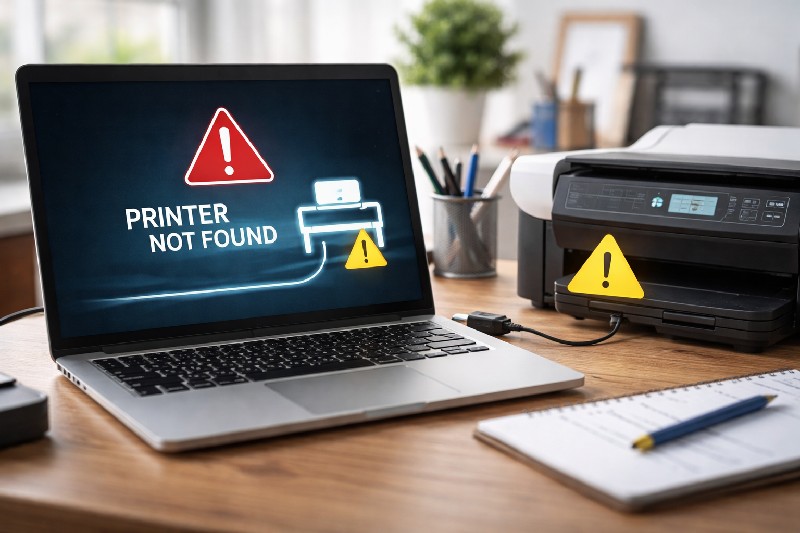
Когда система не определяет принтер, это почти всегда означает, что «разорвалась» связь между устройствами. Причина может быть как физической (кабель, порт), так и программной (драйверы, службы, настройки). И главная сложность в том, что внешне все эти ситуации выглядят одинаково — принтер просто отсутствует в списке устройств.
Важно! В большинстве случаев проблема не в самом принтере, а во взаимодействии между ним и операционной системой.
Чтобы разобраться, нужно смотреть шире: не только на устройство, а на всю цепочку — от подключения до работы системных служб.
Физическое подключение: первое, что нужно проверить
Чаще всего проблему начинают искать в настройках, хотя она может быть намного проще. Если принтер подключён через USB, достаточно неплотного контакта или повреждённого кабеля, чтобы компьютер перестал его определять.
Иногда ситуация ещё банальнее — порт на компьютере или принтере работает нестабильно. В таких случаях помогает простое действие: подключить устройство к другому USB-разъёму или заменить кабель.
Если же речь идёт о сетевом принтере, стоит проверить, находятся ли оба устройства в одной сети. Даже незначительные изменения в настройках роутера могут привести к тому, что компьютер «теряет» принтер.
Проблемы с драйверами: самая распространённая причина
Драйвер — это «переводчик» между принтером и компьютером. Если он работает некорректно или отсутствует, система просто не понимает, как взаимодействовать с устройством.
Проблемы с драйверами возникают в нескольких случаях:
- после обновления Windows;
- после подключения нового принтера;
- при использовании устаревшей версии драйвера.
Иногда драйвер установлен, но работает неправильно. В такой ситуации компьютер может видеть устройство, но не разрешать печатать или вообще не отображать его в списке доступных.
Важно! Самое надёжное решение — полностью удалить драйвер и установить его заново с нуля.
Служба печати Windows: незаметная, но критически важная
Многие пользователи даже не догадываются, что в системе есть отдельная служба, которая отвечает за печать. Она называется диспетчер очереди печати (Print Spooler), и именно она координирует работу принтера.
Если эта служба остановлена или работает с ошибками, принтер может просто «исчезнуть» для системы. Даже если он физически подключён и драйвер установлен, печать будет недоступна.
В таких случаях помогает перезапуск службы. Это базовое, но очень эффективное действие, которое часто недооценивают.
Конфликты в системе и настройки
Иногда проблема возникает не из-за конкретной ошибки, а из-за конфликта настроек. Например, в системе может быть установлено несколько принтеров, и по умолчанию выбран не тот, который нужен.
Также бывает, что принтер установлен, но находится в статусе «неактивный» или «офлайн». В таком случае компьютер его видит, но не использует.
Отдельно стоит обратить внимание на настройки доступа. В корпоративных сетях или при использовании общего принтера доступ может быть ограничен правами пользователя.
Сетевые принтеры: особенности подключения
Сетевые принтеры добавляют ещё один уровень сложности. Здесь важно не только подключение, но и правильная конфигурация сети.
Основные моменты, которые нужно проверить:
- соответствует ли IP-адрес принтера действительности;
- не изменилась ли сеть (например, другой Wi-Fi);
- разрешён ли доступ к устройству.
Иногда принтер физически работает, но меняет IP-адрес после перезагрузки роутера. В результате компьютер просто «не находит» его по старым данным.
Важно! Для стабильной работы сетевого принтера лучше использовать статический IP-адрес.
Влияние обновлений системы
Обновления операционной системы могут как улучшить работу, так и создать новые проблемы. Это особенно актуально для Windows, где после крупных обновлений иногда меняются настройки или возникают конфликты драйверов.
Пользователь может даже не связывать проблему с обновлением, но на практике это одна из самых частых причин.
В таких случаях помогает:
- переустановка драйверов;
- проверка настроек принтера;
- иногда — откат обновления.
Как действовать, если компьютер не видит принтер
Когда возникает проблема, важно не действовать хаотично. Лучший подход — проверять всё по очереди, от простого к сложному.
Сначала проверяют подключение и кабели. Далее переходят к драйверам и настройкам системы. И только после этого — к более сложным моментам, связанным с сетью или службами.
Такой подход позволяет быстро найти причину и не тратить лишнее время.