Іноді ситуація виглядає банально: принтер підключений, ще вчора працював, а сьогодні комп’ютер його просто “не бачить”. Для користувача це виглядає як дрібна технічна проблема, але на практиці причин може бути значно більше, ніж здається на перший погляд. Щоб не витрачати час на хаотичні спроби, важливо зрозуміти логіку роботи системи і послідовно перевірити всі можливі варіанти.
Чому комп’ютер не бачить принтер
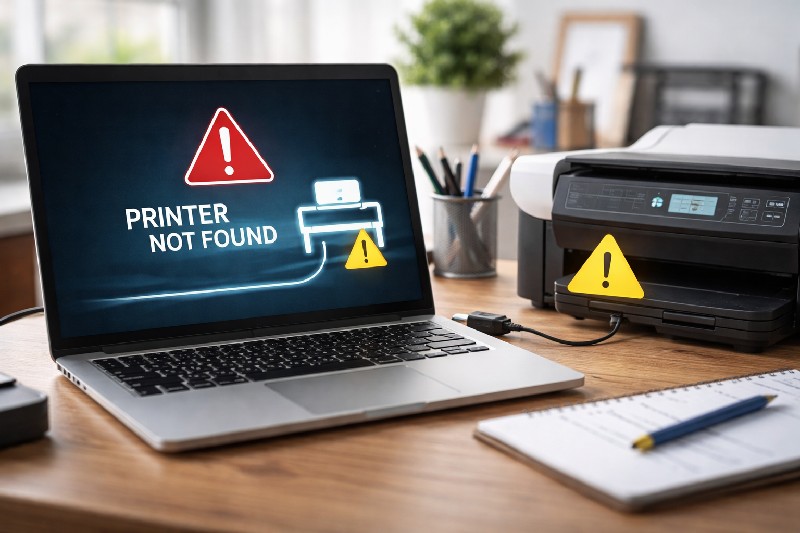
Коли система не визначає принтер, це майже завжди означає, що “розірвався” зв’язок між пристроями. Причина може бути як фізичною (кабель, порт), так і програмною (драйвери, служби, налаштування). І головна складність у тому, що зовні всі ці ситуації виглядають однаково – принтер просто відсутній у списку пристроїв.
Важливо! У більшості випадків проблема не в самому принтері, а у взаємодії між ним і операційною системою.
Щоб розібратися, потрібно дивитися ширше: не лише на пристрій, а на весь ланцюжок – від підключення до роботи системних служб.
Фізичне підключення: перше, що потрібно перевірити
Найчастіше проблему починають шукати в налаштуваннях, хоча вона може бути набагато простішою. Якщо принтер підключений через USB, достатньо нещільного контакту або пошкодженого кабелю, щоб комп’ютер перестав його визначати.
Іноді ситуація ще банальніша – порт на комп’ютері або принтері працює нестабільно. У таких випадках допомагає проста дія: підключити пристрій до іншого USB-роз’єму або замінити кабель.
Якщо ж мова йде про мережевий принтер, варто перевірити, чи знаходяться обидва пристрої в одній мережі. Навіть незначні зміни в налаштуваннях роутера можуть призвести до того, що комп’ютер “втрачає” принтер.
Проблеми з драйверами: найпоширеніша причина
Драйвер – це “перекладач” між принтером і комп’ютером. Якщо він працює некоректно або відсутній, система просто не розуміє, як взаємодіяти з пристроєм.
Проблеми з драйверами виникають у кількох випадках:
- після оновлення Windows;
- після підключення нового принтера;
- при використанні застарілої версії драйвера.
Іноді драйвер встановлений, але працює неправильно. У такій ситуації комп’ютер може бачити пристрій, але не дозволяти друкувати або взагалі не відображати його в списку доступних.
Важливо! Найнадійніше рішення – повністю видалити драйвер і встановити його заново з нуля.
Служба друку Windows: непомітна, але критично важлива
Багато користувачів навіть не здогадуються, що в системі є окрема служба, яка відповідає за друк. Вона називається диспетчер черги друку (Print Spooler), і саме вона координує роботу принтера.
Якщо ця служба зупинена або працює з помилками, принтер може просто “зникнути” для системи. Навіть якщо він фізично підключений і драйвер встановлений, друк буде недоступний.
У таких випадках допомагає перезапуск служби. Це базова, але дуже ефективна дія, яку часто недооцінюють.
Конфлікти в системі та налаштування
Іноді проблема виникає не через конкретну помилку, а через конфлікт налаштувань. Наприклад, у системі може бути встановлено кілька принтерів, і за замовчуванням обраний не той, який потрібен.
Також буває, що принтер встановлений, але знаходиться в статусі “неактивний” або “офлайн”. У такому випадку комп’ютер його бачить, але не використовує.
Окремо варто звернути увагу на налаштування доступу. У корпоративних мережах або при використанні спільного принтера доступ може бути обмежений правами користувача.
Мережеві принтери: особливості підключення
Мережеві принтери додають ще один рівень складності. Тут важливо не лише підключення, а й правильна конфігурація мережі.
Основні моменти, які потрібно перевірити:
- чи відповідає IP-адреса принтера дійсності;
- чи не змінилася мережа (наприклад, інший Wi-Fi);
- чи дозволений доступ до пристрою.
Іноді принтер фізично працює, але змінює IP-адресу після перезавантаження роутера. У результаті комп’ютер просто “не знаходить” його за старими даними.
Важливо! Для стабільної роботи мережевого принтера краще використовувати статичну IP-адресу.
Вплив оновлень системи
Оновлення операційної системи можуть як покращити роботу, так і створити нові проблеми. Це особливо актуально для Windows, де після великих оновлень іноді змінюються налаштування або виникають конфлікти драйверів.
Користувач може навіть не пов’язувати проблему з оновленням, але на практиці це одна з найчастіших причин.
У таких випадках допомагає:
- перевстановлення драйверів;
- перевірка налаштувань принтера;
- іноді – відкат оновлення.
Як діяти, якщо комп’ютер не бачить принтер
Коли виникає проблема, важливо не діяти хаотично. Найкращий підхід – перевіряти все по черзі, від простого до складного.
Спочатку перевіряють підключення і кабелі. Далі переходять до драйверів і налаштувань системи. І лише після цього – до більш складних моментів, пов’язаних із мережею або службами.
Такий підхід дозволяє швидко знайти причину і не витрачати зайвий час.