Сучасна безпровідна мишка – це один із найзручніших аксесуарів для роботи з ноутбуком і комп’ютером. Вона дозволяє позбутися зайвих дротів, забезпечує свободу рухів і робить робоче місце більш акуратним. Проте у багатьох користувачів, особливо початківців, виникає питання: як правильно її підключити і що робити, якщо вона не працює з першого разу.
Як підключити безпровідну мишку до ноутбука і комп’ютера
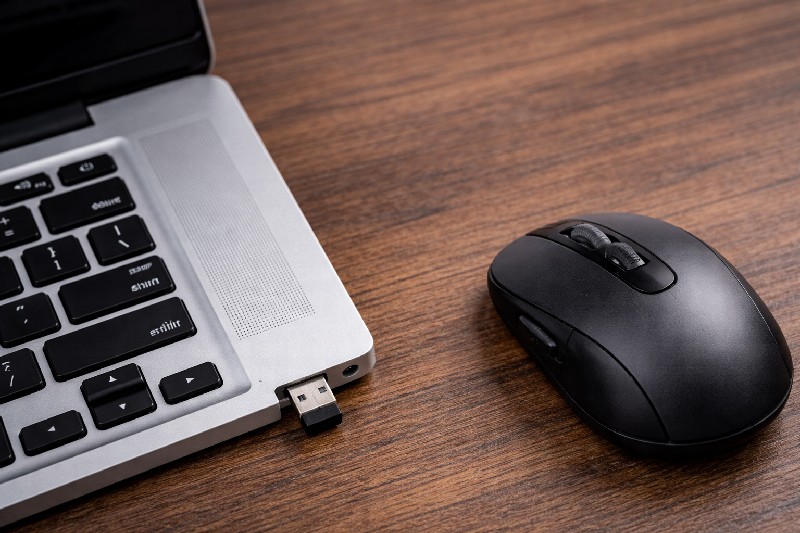
Перед тим як підключати мишку, важливо зрозуміти, що існує два основних типи безпровідних мишок: ті, що працюють через USB-приймач (радіоканал), і ті, що підключаються через Bluetooth. Від цього залежить сам процес підключення.
У більшості випадків користувач має справу саме з першою категорією – мишками з маленьким USB-адаптером, який вставляється в порт комп’ютера.
Підключення через USB-приймач
Це найпростіший і найпоширеніший спосіб. Все відбувається буквально за кілька кроків, і часто система сама робить основну роботу.
Для початку потрібно вставити USB-приймач у вільний порт ноутбука або комп’ютера. Зазвичай він знаходиться в комплекті з мишкою і може зберігатися всередині її корпусу.
Після цього достатньо увімкнути саму мишку за допомогою перемикача на корпусі. У більшості моделей він розташований знизу.
Система автоматично розпізнає пристрій і встановлює необхідні драйвери. Через кілька секунд курсор починає рухатися – і мишка готова до роботи.
Важливо! Якщо мишка не реагує, перш за все перевірте батарейки – у нових пристроях вони іноді вже частково розряджені або встановлені неправильно.
Підключення через Bluetooth
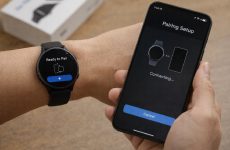
Bluetooth-мишка не потребує додаткового приймача, але вимагає трохи більше дій під час налаштування.
Спочатку потрібно увімкнути Bluetooth на комп’ютері або ноутбуці. У сучасних пристроях він зазвичай уже вбудований і активується через налаштування системи.
Далі мишку переводять у режим підключення – для цього на корпусі часто є окрема кнопка або комбінація натискань.
Після цього в налаштуваннях комп’ютера відкривають список доступних пристроїв і обирають потрібну мишку. Після підтвердження вона підключається і готова до використання.
Такий спосіб зручний тим, що не займає USB-порт, але іноді потребує трохи більше часу на налаштування.
Особливості підключення до ноутбука і стаціонарного комп’ютера
З технічної точки зору різниці майже немає. І ноутбук, і стаціонарний комп’ютер працюють за однаковим принципом.
Єдина відмінність – у наявності Bluetooth. У ноутбуках він є майже завжди, а ось у стаціонарних комп’ютерах може бути відсутній. У такому випадку доведеться використовувати USB-приймач або купити окремий Bluetooth-адаптер.
Також варто враховувати розташування портів. На системному блоці краще використовувати передні USB-роз’єми або подовжувач, щоб сигнал був стабільнішим.
Що робити, якщо мишка не підключається
Іноді навіть проста процедура може викликати труднощі. У таких випадках важливо діяти послідовно, не панікуючи.
Найчастіші причини:
- розряджені батарейки;
- вимкнений перемикач на мишці;
- несправний USB-порт;
- відсутність Bluetooth або його вимкнення;
- конфлікт драйверів.
У більшості випадків проблема вирішується дуже просто – достатньо перевірити живлення або перепідключити пристрій.
Як правильно використовувати безпровідну мишку
Після підключення важливо не лише користуватися мишкою, а й робити це правильно, щоб уникнути проблем у майбутньому.
Не варто залишати мишку увімкненою, коли вона не використовується – це швидко розряджає батарейки. Більшість моделей мають енергозберігаючий режим, але додаткове вимкнення ніколи не завадить.
Також варто уникати використання на скляних або глянцевих поверхнях – це може впливати на точність курсора.
Для комфортної роботи краще використовувати килимок – він забезпечує стабільний рух і зменшує навантаження на сенсор.
Додаткові поради для стабільної роботи
Безпровідна мишка – це досить простий пристрій, але навіть у нього є свої нюанси.
Ось що допоможе уникнути проблем:
- тримати приймач ближче до мишки;
- не перекривати сигнал металевими предметами;
- регулярно перевіряти заряд батарей;
- не використовувати пошкоджені кабелі чи адаптери.
Такі дрібниці здаються незначними, але саме вони впливають на комфорт роботи.
У підсумку, підключення безпровідної мишки – це проста процедура, яка займає кілька хвилин. Головне – розуміти, який тип пристрою у вас і як він працює. Якщо дотримуватися базових правил, мишка буде працювати стабільно, без затримок і збоїв, роблячи роботу за комп’ютером максимально зручною.