Об’єднання PDF, JPG і сканів потрібне, коли кілька окремих документів треба передати одним файлом. Це зручно для заяв, договорів, інструкцій, навчальних матеріалів, квитанцій, копій паспорта або робочих документів. Головне – правильно підготувати файли, виставити порядок сторінок і перевірити якість готового документа.
Об’єднати файли ПДФ
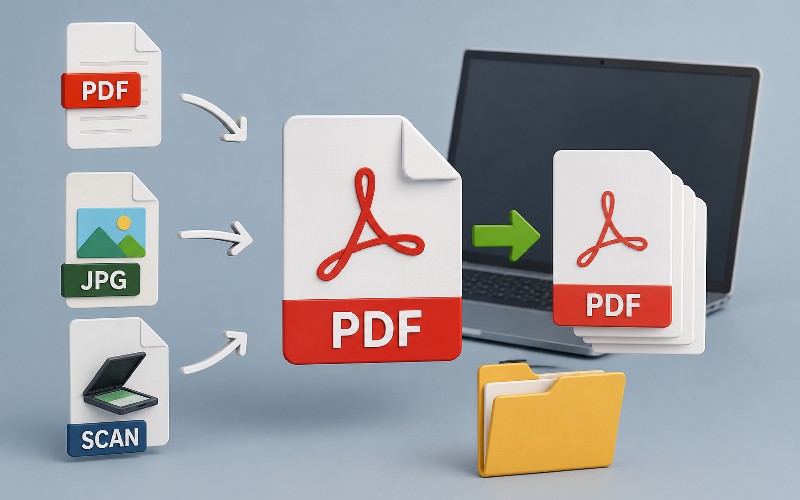
PDF – це формат, який зберігає структуру документа, сторінки, зображення, текст і розмітку. Якщо є кілька окремих PDF-файлів, їх можна об’єднати в один документ без зміни вмісту. Після об’єднання кожен файл стає частиною загальної послідовності сторінок. Перед об’єднанням потрібно перевірити назви файлів і їхній порядок. Якщо документи мають іти за логікою, краще перейменувати їх з цифрами на початку: 01, 02, 03. Так простіше не переплутати першу сторінку, додатки, підписані копії або скани.
Об’єднати PDF можна онлайн, у програмі для роботи з PDF або через системні інструменти комп’ютера. Онлайн-сервіси підходять для простих документів без конфіденційної інформації. Для договорів, паспортів, банківських документів і медичних файлів безпечніше використовувати офлайн-програму.
Важливо! Перед завантаженням документів в онлайн-сервіс потрібно оцінити їхній зміст. Якщо файл містить персональні дані, підписи, фінансову інформацію або комерційні документи, краще об’єднувати PDF локально на комп’ютері.
Як об’єднати PDF-файли онлайн
Онлайн-об’єднання підходить, коли потрібно швидко зібрати кілька документів в один файл. Користувач завантажує PDF, виставляє потрібний порядок, запускає об’єднання і завантажує готовий документ. Такий спосіб не потребує встановлення програми. Після завантаження файлів потрібно перевірити послідовність сторінок. У багатьох сервісах порядок можна змінювати перетягуванням блоків. Якщо один файл має бути першим, його ставлять на початок списку. Після об’єднання готовий PDF потрібно відкрити і переглянути. Варто перевірити першу сторінку, останню сторінку, нумерацію, орієнтацію сторінок і наявність усіх вкладених документів. Якщо одна сторінка повернута неправильно, її потрібно розвернути до фінального збереження.
Як об’єднати PDF на комп’ютері
На комп’ютері PDF можна об’єднати через спеціальні програми, редактори PDF або вбудовані інструменти системи. Цей спосіб зручний, якщо файли великі або містять приватну інформацію. Документи не потрібно передавати на сторонній сервер. У програмі зазвичай потрібно відкрити функцію об’єднання, додати файли, розташувати їх у правильному порядку і зберегти результат. Деякі програми дозволяють не тільки з’єднати файли, а й видалити зайві сторінки, повернути сторінки, додати нумерацію або стиснути документ. Для великих файлів важливо контролювати розмір готового PDF. Якщо документ потрібно відправити електронною поштою або завантажити у форму на сайті, файл може мати обмеження за розміром. У такому разі після об’єднання його стискають.
Що перевірити після об’єднання PDF
Готовий PDF не варто одразу відправляти без перегляду. Під час злиття може змінитися порядок сторінок або орієнтація окремих аркушів. Також іноді в документ потрапляють дублікати або порожні сторінки. Після об’єднання потрібно перевірити:
- чи всі файли потрапили в один документ;
- чи правильний порядок сторінок;
- чи немає порожніх або дубльованих сторінок;
- чи не повернуті сторінки боком;
- чи читається текст;
- чи не став файл занадто великим;
- чи відкривається PDF на іншому пристрої.
Якщо PDF потрібен для офіційного подання, краще зберігати його з нейтральною назвою. У назві можна вказати тип документа, дату або прізвище. Не бажано використовувати випадкові символи, довгі назви або кирилицю, якщо файл потрібно завантажувати в іноземну систему.
Обєднати JPG в один файл
JPG – це формат зображення, а не багатосторінкового документа. Якщо потрібно об’єднати кілька JPG в один файл, найчастіше їх збирають в один PDF. Так кожна картинка стає окремою сторінкою документа. Це зручно для фото документів, чеків, довідок, сторінок зошита, інструкцій або зображень, які потрібно передати одним файлом.
Якщо залишити JPG окремо, одержувачу доведеться відкривати кожне фото окремо. PDF вирішує цю проблему. Перед об’єднанням JPG потрібно перевірити якість фото. Зображення має бути чітким, без розмиття, затемнених ділянок і обрізаних країв. Якщо на фото є текст, він має легко читатися при збільшенні.
Важливо! JPG-зображення перед об’єднанням потрібно розташувати в правильному порядку. Після створення PDF змінити порядок можна, але простіше зробити це ще до конвертації.
Як зробити один PDF з кількох JPG
Щоб об’єднати JPG в один документ, спочатку потрібно вибрати всі зображення. Потім їх додають у сервіс або програму, яка перетворює зображення в PDF. Після цього виставляють порядок сторінок і зберігають готовий файл. Для документів краще використовувати вертикальну орієнтацію сторінки, якщо фото зроблені вертикально. Якщо зображення горизонтальні, можна залишити альбомну орієнтацію.
Важливо, щоб текст не був повернутий боком. Якщо JPG мають різний розмір, у готовому PDF сторінки можуть виглядати неоднаково. Для офіційних документів краще привести фото до одного формату або використовувати налаштування сторінки з однаковими полями. Так документ виглядає акуратніше.
Як підготувати JPG перед об’єднанням
Фото потрібно обрізати так, щоб у кадрі залишився тільки потрібний документ або зображення. Зайвий фон, стіл, руки, тіні і сторонні предмети погіршують вигляд файлу. Якщо документ знято під кутом, його краще вирівняти. Яскравість і контраст мають бути достатніми. Сірий або темний документ важче читати після збереження в PDF. Якщо сервіс або програма має функцію покращення скану, її можна використати, але без надмірної обробки. Для послідовних сторінок краще перейменувати файли за порядком:
- 01.jpg;
- 02.jpg;
- 03.jpg;
- 04.jpg;
- 05.jpg.
Такий спосіб зменшує ризик помилки при завантаженні. Особливо це важливо, якщо потрібно зібрати багато сторінок договору, заяви або навчального матеріалу.
Об’єднати скани в один файл
Скани зазвичай об’єднують у PDF, тому що цей формат зручний для багатосторінкових документів. Скан може бути у форматі JPG, PNG або одразу PDF. Якщо сканер зберігає кожну сторінку окремо, їх потрібно зібрати в один документ вручну. Перед об’єднанням сканів потрібно перевірити якість кожної сторінки. Текст має бути чітким, краї документа не повинні бути обрізані, а сторінки мають іти в правильному порядку. Якщо сторінка відсканована неправильно, її краще переробити до фінального об’єднання.
Важливо! Якщо документ складається з кількох сторінок, не можна пропускати титульну сторінку, підпис, додатки або сторінки з печатками. Перед збереженням потрібно звірити кількість сторінок з оригіналом.
Як об’єднати скани з телефона
На телефоні скани можна зробити через додаток для сканування документів. Такі додатки дозволяють знімати кілька сторінок підряд і зберігати їх в один PDF. Це зручніше, ніж робити окремі фото і потім об’єднувати їх вручну. Під час сканування телефон потрібно тримати рівно над документом. Освітлення має бути достатнім, без різких тіней і відблисків. Документ краще покласти на однотонну поверхню, щоб програма правильно визначила межі сторінки. Після сканування потрібно переглянути кожен аркуш. Якщо сторінка розмита, обрізана або нахилена, її видаляють і сканують повторно. Готовий файл зберігають у PDF і дають йому зрозумілу назву.
Як об’єднати скани з комп’ютера
Якщо сканер зберігає сторінки окремо, їх можна об’єднати в програмі для PDF. Спочатку всі скани збирають в одну папку. Потім перевіряють порядок, назви файлів і формат. Якщо скани збережені як зображення, їх додають у PDF як сторінки. Якщо скани вже у форматі PDF, їх просто зливають в один документ. Після об’єднання файл відкривають і перевіряють вручну. Для багатосторінкових документів важливо не змішувати різні документи в один PDF без потреби. Якщо потрібно передати кілька окремих документів, краще або створити один файл з чітким порядком, або зробити кілька PDF з назвами за змістом.
Як зменшити розмір готового PDF
Після об’єднання PDF може бути занадто великим. Це часто трапляється, якщо в документі багато сканів або фото у високій якості. Великий файл довше завантажується і може не пройти обмеження на сайті. Щоб зменшити розмір, можна використати стиснення PDF. Воно зменшує вагу файлу за рахунок оптимізації зображень. Для текстових документів стиснення зазвичай майже не погіршує читабельність. Не варто стискати файл занадто сильно. Якщо в документі є дрібний текст, печатки, підписи або QR-коди, вони можуть стати нечіткими. Після стиснення файл потрібно відкрити і перевірити якість.
Типові помилки при об’єднанні файлів
Найчастіша помилка – неправильний порядок сторінок. Якщо файли завантажити без сортування, друга сторінка може опинитися наприкінці, а додаток – перед основним документом. Це особливо критично для договорів і заяв. Друга помилка – об’єднання неякісних сканів. Якщо текст розмитий або обрізаний, сам факт об’єднання не покращить документ. Спочатку потрібно зробити якісні зображення, а потім створювати PDF. Третя помилка – завантаження конфіденційних документів у випадкові онлайн-сервіси. Для приватних файлів краще використовувати перевірені інструменти або програми, які працюють без інтернету. Основні правила безпечного об’єднання:
- перевіряти порядок файлів перед збереженням;
- не завантажувати чутливі документи у випадкові сервіси;
- переглядати готовий PDF перед відправленням;
- стискати файл тільки після перевірки якості;
- зберігати копії вихідних файлів;
- давати документу зрозумілу назву.
Об’єднати PDF, JPG і скани в один файл можна онлайн, на комп’ютері або через телефон. Для простих документів достатньо онлайн-інструменту, для приватних файлів краще використовувати офлайн-програму. Якісний результат залежить від підготовки сторінок, правильного порядку, читабельності сканів і перевірки готового PDF перед відправленням.