Объединение PDF, JPG и сканов нужно, когда несколько отдельных документов нужно передать одним файлом. Это удобно для заявлений, договоров, инструкций, учебных материалов, квитанций, копий паспорта или рабочих документов. Главное — правильно подготовить файлы, выставить порядок страниц и проверить качество готового документа.
Объединить файлы PDF
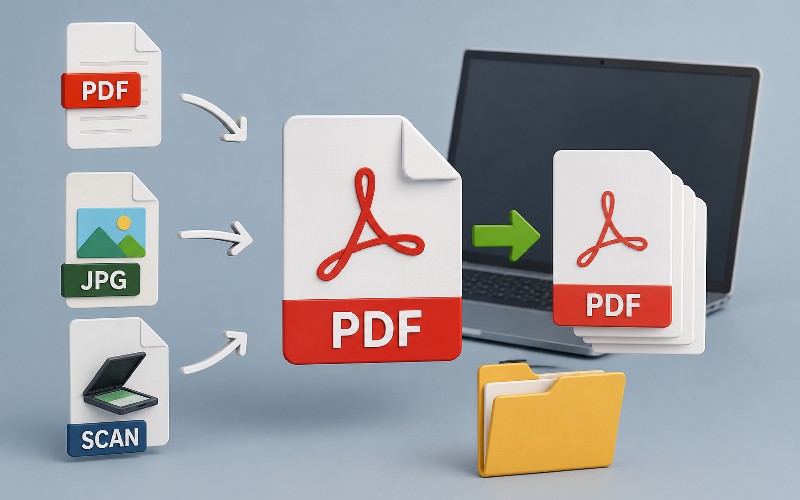
PDF — это формат, который сохраняет структуру документа, страницы, изображения, текст и разметку. Если есть несколько отдельных PDF-файлов, их можно объединить в один документ без изменения содержимого. После объединения каждый файл становится частью общей последовательности страниц. Перед объединением нужно проверить названия файлов и их порядок. Если документы должны идти по логике, лучше переименовать их с цифрами в начале: 01, 02, 03. Так проще не перепутать первую страницу, приложения, подписанные копии или сканы.
Объединить PDF можно онлайн, в программе для работы с PDF или через системные инструменты компьютера. Онлайн-сервисы подходят для простых документов без конфиденциальной информации. Для договоров, паспортов, банковских документов и медицинских файлов безопаснее использовать офлайн-программу.
Важно! Перед загрузкой документов в онлайн-сервис нужно оценить их содержание. Если файл содержит персональные данные, подписи, финансовую информацию или коммерческие документы, лучше объединять PDF локально на компьютере.
Как объединить PDF-файлы онлайн
Онлайн-объединение подходит, когда нужно быстро собрать несколько документов в один файл. Пользователь загружает PDF, выставляет нужный порядок, запускает объединение и загружает готовый документ. Такой способ не требует установки программы. После загрузки файлов нужно проверить последовательность страниц. Во многих сервисах порядок можно менять перетягиванием блоков. Если один файл должен быть первым, его ставят в начало списка. После объединения готовый PDF нужно открыть и просмотреть. Стоит проверить первую страницу, последнюю страницу, нумерацию, ориентацию страниц и наличие всех вложенных документов. Если одна страница повернута неправильно, ее нужно развернуть до финального сохранения.
Как объединить PDF на компьютере
На компьютере PDF можно объединить через специальные программы, редакторы PDF или встроенные инструменты системы. Этот способ удобен, если файлы большие или содержат приватную информацию. Документы не нужно передавать на сторонний сервер. В программе обычно нужно открыть функцию объединения, добавить файлы, расположить их в правильном порядке и сохранить результат. Некоторые программы позволяют не только соединить файлы, но и удалить лишние страницы, повернуть страницы, добавить нумерацию или сжать документ. Для больших файлов важно контролировать размер готового PDF. Если документ нужно отправить электронной почтой или загрузить в форму на сайте, файл может иметь ограничение по размеру. В таком случае после объединения его сжимают.
Что проверить после объединения PDF
Готовый PDF не стоит сразу отправлять без просмотра. Во время слияния может измениться порядок страниц или ориентация отдельных листов. Также иногда в документ попадают дубликаты или пустые страницы. После объединения нужно проверить:
- все ли файлы попали в один документ;
- правильный ли порядок страниц;
- нет ли пустых или дублированных страниц;
- не повернуты ли страницы боком;
- читается ли текст;
- не стал ли файл слишком большим;
- открывается ли PDF на другом устройстве.
Если PDF нужен для официальной подачи, лучше сохранять его с нейтральным названием. В названии можно указать тип документа, дату или фамилию. Не желательно использовать случайные символы, длинные названия или кириллицу, если файл нужно загружать в иностранную систему.
Объединить JPG в один файл
JPG — это формат изображения, а не многостраничного документа. Если нужно объединить несколько JPG в один файл, чаще всего их собирают в один PDF. Так каждая картинка становится отдельной страницей документа. Это удобно для фото документов, чеков, справок, страниц тетради, инструкций или изображений, которые нужно передать одним файлом.
Если оставить JPG отдельно, получателю придется открывать каждое фото отдельно. PDF решает эту проблему. Перед объединением JPG нужно проверить качество фото. Изображение должно быть четким, без размытия, затемненных участков и обрезанных краев. Если на фото есть текст, он должен легко читаться при увеличении.
Важно! JPG-изображения перед объединением нужно расположить в правильном порядке. После создания PDF изменить порядок можно, но проще сделать это еще до конвертации.
Как сделать один PDF из нескольких JPG
Чтобы объединить JPG в один документ, сначала нужно выбрать все изображения. Затем их добавляют в сервис или программу, которая превращает изображения в PDF. После этого выставляют порядок страниц и сохраняют готовый файл. Для документов лучше использовать вертикальную ориентацию страницы, если фото сделаны вертикально. Если изображения горизонтальные, можно оставить альбомную ориентацию.
Важно, чтобы текст не был повернут боком. Если JPG имеют разный размер, в готовом PDF страницы могут выглядеть неодинаково. Для официальных документов лучше привести фото к одному формату или использовать настройки страницы с одинаковыми полями. Так документ выглядит аккуратнее.
Как подготовить JPG перед объединением
Фото нужно обрезать так, чтобы в кадре остался только нужный документ или изображение. Лишний фон, стол, руки, тени и посторонние предметы ухудшают вид файла. Если документ снят под углом, его лучше выровнять. Яркость и контраст должны быть достаточными. Серый или темный документ сложнее читать после сохранения в PDF. Если сервис или программа имеет функцию улучшения скана, ее можно использовать, но без чрезмерной обработки. Для последовательных страниц лучше переименовать файлы по порядку:
- 01.jpg;
- 02.jpg;
- 03.jpg;
- 04.jpg;
- 05.jpg.
Такой способ уменьшает риск ошибки при загрузке. Особенно это важно, если нужно собрать много страниц договора, заявления или учебного материала.
Объединить сканы в один файл
Сканы обычно объединяют в PDF, потому что этот формат удобен для многостраничных документов. Скан может быть в формате JPG, PNG или сразу PDF. Если сканер сохраняет каждую страницу отдельно, их нужно собрать в один документ вручную. Перед объединением сканов нужно проверить качество каждой страницы. Текст должен быть четким, края документа не должны быть обрезаны, а страницы должны идти в правильном порядке. Если страница отсканирована неправильно, ее лучше переделать до финального объединения.
Важно! Если документ состоит из нескольких страниц, нельзя пропускать титульную страницу, подпись, приложения или страницы с печатями. Перед сохранением нужно сверить количество страниц с оригиналом.
Как объединить сканы с телефона
На телефоне сканы можно сделать через приложение для сканирования документов. Такие приложения позволяют снимать несколько страниц подряд и сохранять их в один PDF. Это удобнее, чем делать отдельные фото и потом объединять их вручную. Во время сканирования телефон нужно держать ровно над документом. Освещение должно быть достаточным, без резких теней и бликов. Документ лучше положить на однотонную поверхность, чтобы программа правильно определила границы страницы. После сканирования нужно просмотреть каждый лист. Если страница размыта, обрезана или наклонена, ее удаляют и сканируют повторно. Готовый файл сохраняют в PDF и дают ему понятное название.
Как объединить сканы с компьютера
Если сканер сохраняет страницы отдельно, их можно объединить в программе для PDF. Сначала все сканы собирают в одну папку. Затем проверяют порядок, названия файлов и формат. Если сканы сохранены как изображения, их добавляют в PDF как страницы. Если сканы уже в формате PDF, их просто сливают в один документ. После объединения файл открывают и проверяют вручную. Для многостраничных документов важно не смешивать разные документы в один PDF без необходимости. Если нужно передать несколько отдельных документов, лучше или создать один файл с четким порядком, или сделать несколько PDF с названиями по содержанию.
Как уменьшить размер готового PDF
После объединения PDF может быть слишком большим. Это часто случается, если в документе много сканов или фото в высоком качестве. Большой файл дольше загружается и может не пройти ограничение на сайте. Чтобы уменьшить размер, можно использовать сжатие PDF. Оно уменьшает вес файла за счет оптимизации изображений. Для текстовых документов сжатие обычно почти не ухудшает читабельность. Не стоит сжимать файл слишком сильно. Если в документе есть мелкий текст, печати, подписи или QR-коды, они могут стать нечеткими. После сжатия файл нужно открыть и проверить качество.
Типичные ошибки при объединении файлов
Самая частая ошибка — неправильный порядок страниц. Если файлы загрузить без сортировки, вторая страница может оказаться в конце, а приложение — перед основным документом. Это особенно критично для договоров и заявлений. Вторая ошибка — объединение некачественных сканов. Если текст размытый или обрезанный, сам факт объединения не улучшит документ. Сначала нужно сделать качественные изображения, а затем создавать PDF. Третья ошибка — загрузка конфиденциальных документов в случайные онлайн-сервисы. Для приватных файлов лучше использовать проверенные инструменты или программы, которые работают без интернета. Основные правила безопасного объединения:
- проверять порядок файлов перед сохранением;
- не загружать чувствительные документы в случайные сервисы;
- просматривать готовый PDF перед отправкой;
- сжимать файл только после проверки качества;
- сохранять копии исходных файлов;
- давать документу понятное название.
Объединить PDF, JPG и сканы в один файл можно онлайн, на компьютере или через телефон. Для простых документов достаточно онлайн-инструмента, для приватных файлов лучше использовать офлайн-программу. Качественный результат зависит от подготовки страниц, правильного порядка, читабельности сканов и проверки готового PDF перед отправкой.