Безопасный режим — это формат работы запуска, при котором система загружается с минимальным набором драйверов и служб. Его используют для диагностики, когда обычный запуск дает сбои или устройство работает нестабильно. Выход из безопасного режима обычно сводится к перезагрузке, но иногда нужны дополнительные действия.
Как выйти из безопасного режима
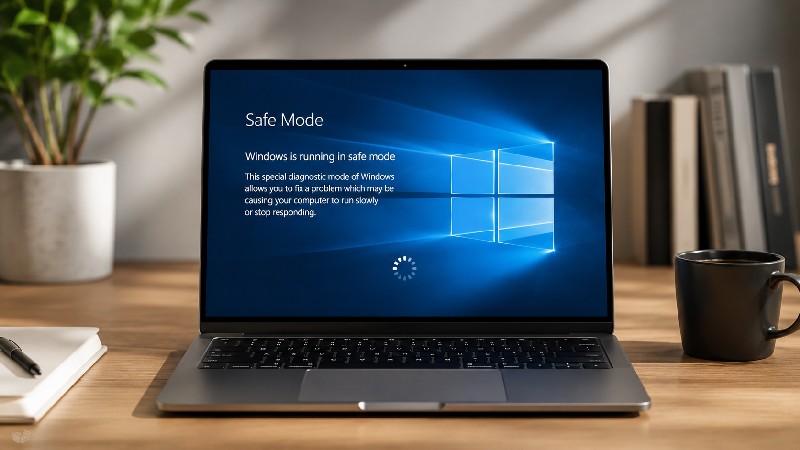
В большинстве случаев безопасный режим отключается после обычного перезапуска. Если устройство каждый раз возвращается в безопасный режим, это означает, что где-то остался принудительный параметр запуска или срабатывает триггер (зажатая кнопка, сбой приложения, сбой загрузки, ошибки конфигурации). Алгоритм действий строят от простого к сложному: перезапуск → проверка причин повторного входа → сброс параметров запуска.
Важно! Не ограничивайтесь только «выходом» из безопасного режима. Если устройство снова в него входит, нужно устранить причину, иначе проблема будет повторяться.
Как выйти из безопасного режима на телефоне
На большинстве смартфонов безопасный формат работы означает, что система временно запускается без сторонних приложений. Типичная причина — сбой сторонней программы или ошибка после обновления/установки. Самый быстрый способ выхода — обычная перезагрузка.
Если перезапуск не помогает, проверяют самые частые причины повторного входа. Первая из них — кнопки громкости, особенно уменьшения. На многих моделях безопасное состояние может включаться, если во время запуска зажата одна из кнопок громкости. Поэтому важно проверить, не «залипла» ли кнопка, не мешает ли чехол, нет ли грязи в зоне кнопок.
Практическая последовательность действий:
- Полностью выключить телефон, подождать 10 — 20 секунд, включить снова.
- Снять чехол и проверить, нажимаются ли кнопки нормально и не застревают.
- Если на экране снова есть надпись «Безопасный режим», повторить перезапуск после проверки кнопок.
Если телефон выходит из безопасного режима, но снова туда входит, причина часто в конкретном приложении. Тогда проверяют последние установленные или обновленные программы. Логика простая: в безопасном режиме сторонние программы отключены, поэтому проблему чаще всего вызывает одна из них. Практически удаляют подозрительные программы по одной, начиная с последних, и после каждого удаления перезагружают телефон в обычный режим.
Важно! Если безопасный режим появился после падения, удара, попадания пыли или влаги, первым подозрением должна быть механическая проблема кнопок.
Как крайний вариант используют сброс до заводских настроек. Его делают только после резервного копирования, если кнопки исправны, подозрительные программы удалены, а телефон все равно постоянно входит в безопасный режим. Такой шаг имеет смысл, когда причина системная и не устраняется обычными действиями.
Как выйти из безопасного режима Windows 10, 11
В Windows безопасный режим часто отключается после обычного перезапуска. Если система загружается в безопасном режиме постоянно, самая частая причина — включенный параметр «Безопасная загрузка» в конфигурации системы. В этом случае перезапуск не меняет режим, пока не будет снят принудительный параметр.
Выход через перезапуск
Если Windows работает и открывается меню питания, сначала делают стандартный перезапуск. Этого достаточно, когда безопасный режим был временным и не был зафиксирован в параметрах загрузки.
Если Windows постоянно запускается в Safe Mode через msconfig
Это типичная ситуация, когда безопасная загрузка была включена вручную.
- Нажмите Win + R.
- Введите msconfig и нажмите Enter.
- Откройте вкладку «Загрузка» (Boot).
- Снимите флажок «Безопасная загрузка» (Safe boot).
- Нажмите OK и перезагрузите ПК.
После этого Windows должна запуститься в обычном режиме.
Важно! Если safe boot включен, а вход в систему невозможен (например, ошибка входа или нет доступа к учетной записи), нужно сначала попасть в среду восстановления Windows и выключить параметр загрузки там.
Если нет доступа к обычному входу, но нужно выключить Safe Mode
В Windows 10/11 можно зайти в среду восстановления (WinRE) и выключить принудительный Safe Mode через командную строку. Попасть в WinRE можно двумя распространенными способами: с экрана входа через Shift + Перезагрузить или через несколько принудительных перезапусков, если система не загружается нормально.
Далее переходят: «Поиск и устранение неисправностей» → «Дополнительные параметры» → «Командная строка».
В командной строке удаляют параметр safeboot командой:
- bcdedit /deletevalue {default} safeboot или
- bcdedit /deletevalue {current} safeboot
После выполнения команды закрывают командную строку и перезагружают ПК.
Важно! Команды bcdedit изменяют параметры загрузки. Если вы не уверены, какой идентификатор использовать, в работающей системе безопаснее выключить Safe Mode через msconfig.
Что делать, если безопасный режим возвращается после выхода
Возврат Safe Mode обычно означает, что причина не устранена. Далее действуют по ситуации и работают именно с источником проблемы. Если причина — драйвер или обновление, проверяют недавние изменения и откатывают проблемный компонент. Если причина — повреждение системных файлов, выполняют проверку системы в обычном режиме или из WinRE. Если причина — стороннее ПО, удаляют недавно установленные программы, которые могли повлиять на запуск.
Важно! Если безопасный режим появился после вмешательства в автозагрузку, твикеров, «оптимизаторов» или сомнительных драйвер-паков, первыми убирают именно эти изменения. Это один из самых частых триггеров повторных запусков в Safe Mode.