Страницу Facebook можно удалить навсегда или временно деактивировать без удаления личного профиля. Для окончательного удаления необходим Facebook-доступ с полным контролем страницы. После подачи запроса страница деактивируется сразу, а окончательное удаление происходит через 14 дней.
Что нужно знать перед удалением страницы Facebook
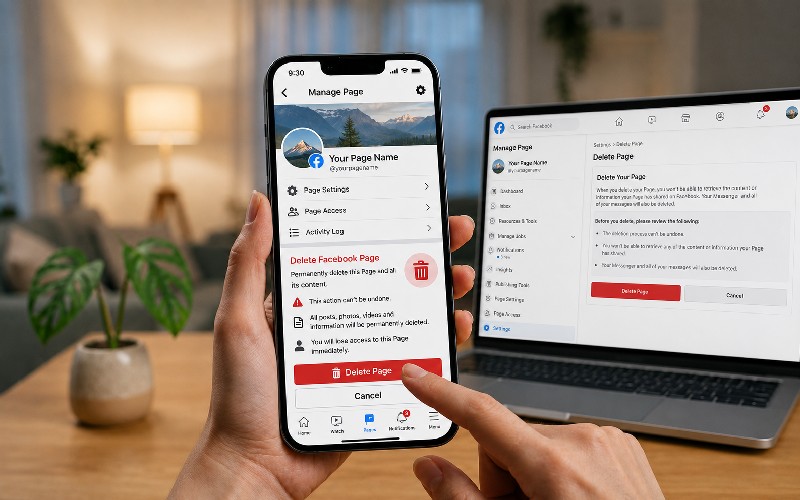
Перед удалением проверьте уровень доступа и убедитесь, что выбрана нужная страница. Если страница использовалась для бизнеса, перед удалением стоит сохранить необходимые материалы, контакты, статистику и информацию, которая может понадобиться в дальнейшем.
Удаление страницы не означает удаление личного аккаунта Facebook. Это отдельные объекты с разными настройками управления.
Чем страница Facebook отличается от личного профиля
Личный профиль принадлежит конкретному пользователю и используется для входа в Facebook, общения, добавления друзей и управления другими функциями аккаунта. Страница Facebook создаётся для компании, бренда, организации, публичного лица или другого проекта.
Один личный профиль может иметь доступ к нескольким страницам. Удаление одной из них не удаляет профиль пользователя и другие страницы, которыми он управляет. Для работы со страницей Facebook позволяет использовать полный, частичный или task access, но право изменять критические настройки и удалять страницу имеет пользователь с полным контролем.
Кто может удалить страницу в Facebook
Удалить страницу может пользователь, который имеет Facebook-доступ с полным контролем. Task access или частичных прав недостаточно для окончательного удаления.
Проверить доступ можно в настройках страницы. Если полного контроля нет, нужно обратиться к пользователю, который уже имеет такие права. Он может предоставить или изменить доступ.
Важно! Полный контроль позволяет не только удалять страницу, но и изменять права других пользователей. Перед удалением нужно убедиться, что открыта именно нужная страница.
Что произойдёт с публикациями, фото и подписчиками
После подачи запроса на удаление страница сразу деактивируется. Она перестаёт быть доступной для публичного просмотра. Окончательное удаление выполняется после завершения 14-дневного периода.
Деактивацию не нужно путать с удалением. При обычной деактивации страница только скрывается от пользователей, включая людей, которые поставили ей отметку «Нравится» или подписались на неё. После повторной активации страница снова становится доступной.
Как удалить страницу в фейсбук
В текущем интерфейсе Facebook удаление выполняется из настроек самой страницы. Сначала нужно переключиться с личного профиля на страницу, которую необходимо удалить.
Основной порядок действий:
- Войдите в Facebook.
- Нажмите фото профиля.
- Откройте список доступных профилей.
- Выберите нужную страницу.
- Откройте Настройки и конфиденциальность.
- Перейдите в Настройки.
- Откройте Доступ и управление.
- Выберите Удалить страницу.
- Нажмите Продолжить.
- Выполните действия для подтверждения.
Facebook может дополнительно запросить пароль для проверки личности.
Как удалить страницу Facebook с компьютера
На компьютере авторизуйтесь в Facebook через браузер. Нажмите фото профиля в верхней части интерфейса и выберите просмотр всех профилей. Переключитесь на страницу, которую нужно удалить.
После переключения откройте фото страницы → Настройки и конфиденциальность → Настройки → Доступ и управление. Выберите удаление страницы и продолжите процедуру. При необходимости введите пароль.
Расположение отдельных элементов может изменяться после обновлений интерфейса Facebook, но актуальная справка Meta использует раздел Доступ и управление для деактивации и удаления страницы.
Как подтвердить окончательное удаление страницы
После выбора Удалить страницу Facebook показывает следующие этапы подтверждения. Нужно завершить все предложенные шаги. Система может запросить повторный ввод пароля.
После подтверждения страница не удаляется мгновенно из систем Meta. Она сразу деактивируется и переходит в состояние ожидания удаления на 14 дней. В этот период операцию ещё можно отменить.
Как удалить страницу Facebook с телефона
Страницу можно удалить через мобильное приложение Facebook. Принцип для Android и iPhone одинаковый: необходимо переключиться на страницу и открыть её настройки.
Удаление приложения Facebook со смартфона не удаляет страницу. Операцию нужно выполнять именно через настройки Facebook.
Удаление страницы через приложение на Android
На Android откройте Facebook и перейдите в меню профиля. Выберите нужную страницу из списка доступных профилей и переключитесь на неё.
Далее откройте:
Настройки и конфиденциальность → Настройки → Доступ и управление → Удалить страницу.
Выберите продолжение процедуры и подтвердите действие. Facebook может запросить пароль.
Удаление страницы через приложение на iPhone
На iPhone используется тот же механизм. Откройте Facebook, переключитесь с основного профиля на нужную страницу и перейдите к её настройкам.
Найдите Доступ и управление, выберите Удалить страницу и выполните подтверждение. Если нужный пункт не отображается, проверьте уровень доступа к странице и актуальность версии приложения. Для операции необходим полный контроль.
Как временно деактивировать страницу в Facebook
Деактивация позволяет скрыть страницу без окончательного удаления. Она перестаёт отображаться для других пользователей, включая подписчиков, но её можно активировать повторно.
Для деактивации нужно:
- переключиться на нужную страницу;
- открыть Настройки и конфиденциальность;
- перейти в Настройки;
- выбрать Доступ и управление;
- нажать Деактивировать страницу;
- продолжить и выполнить подтверждение.
Для деактивации также необходим Facebook-доступ с полным контролем.
Важно! Деактивация не является удалением. Она подходит, если страницу нужно временно скрыть с сохранением возможности вернуть её в активное состояние.
Как повторно активировать страницу Facebook
Повторная активация выполняется из основного профиля Facebook. Откройте Настройки и конфиденциальность → Настройки и найдите функцию повторной активации страниц.
В списке выберите нужную страницу и нажмите Активировать. После этого страница снова может быть доступна публично.
Можно ли отменить удаление страницы Facebook
Да. Запрос на окончательное удаление можно отменить до завершения установленного Facebook периода. Для этого страницу нужно повторно активировать.
После завершения срока отмены стандартная процедура восстановления уже недоступна.
Сколько времени доступно восстановление страницы
Facebook предоставляет 14 дней с момента подачи запроса. В это время страница уже деактивирована, но ещё не удалена окончательно.
Инструкции в старых материалах могут содержать другие сроки. Для страниц Facebook актуальная справка Meta по состоянию на 2026 год указывает 14-дневный период.
Как восстановить страницу после подачи запроса на удаление
Войдите в свой основной профиль Facebook. Перейдите в Настройки и конфиденциальность → Настройки и откройте раздел повторной активации страниц.
Найдите страницу, для которой было запущено удаление, и нажмите Активировать. Если это сделано в течение 14 дней, запрос на удаление будет отменён.
Как удалить страницу в Facebook без пароля
Способа обойти проверку прав владельца для удаления страницы нет. Facebook может запросить пароль во время подтверждения операции, а сам пользователь должен иметь доступ с полным контролем.
Если пароль забыт, сначала нужно восстановить доступ к личному профилю Facebook. Если доступ к странице утрачен, но другие пользователи имеют полный контроль, можно обратиться к одному из них с просьбой восстановить ваши права.
Что делать, если страница Facebook не удаляется
Причиной обычно является уровень доступа, работа не от имени нужной страницы или особенности управления страницей через бизнес-аккаунт. Сначала проверьте, какой профиль активен и какие права указаны в настройках доступа.
Нет кнопки удаления страницы
Отсутствие функции удаления может означать, что пользователь не имеет полного контроля. Meta прямо указывает, что для удаления страницы необходим именно этот уровень Facebook-доступа.
Переключитесь на страницу и проверьте Настройки → Настройки страницы → Доступ к странице. Если полного контроля нет, самостоятельно удалить страницу не получится.
Недостаточно прав для управления страницей
Task access позволяет выполнять отдельные задачи через Meta Business Suite и другие бизнес-инструменты, но не даёт права удалять страницу. Частичный Facebook-доступ также не включает управление критическими настройками.
Нужно обратиться к пользователю с полным контролем. Только он может изменить уровень доступа или самостоятельно выполнить удаление.
Страница связана с бизнес-аккаунтом Meta
Если страница принадлежит бизнес-аккаунту или бизнес-портфолио, проверьте блок Business Account access в настройках страницы. Для таких страниц структура прав доступа отличается от обычного управления страницей.
При необходимости можно подать запрос на освобождение страницы от бизнес-аккаунта. Meta предоставляет бизнес-администратору до 30 дней для одобрения или отклонения такого запроса. После одобрения действует дополнительный 72-часовой период перед отсоединением страницы от бизнес-аккаунта.
Важно! Удаление страницы Facebook, деактивация страницы, удаление личного аккаунта и отсоединение страницы от бизнес-аккаунта Meta — разные операции. Для окончательного удаления именно Facebook Page нужно выбрать нужную страницу, иметь полный контроль и воспользоваться функцией Удалить страницу в разделе Доступ и управление.