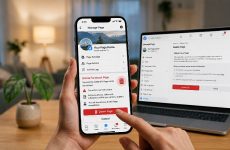
Удалить аккаунт Facebook можно через Центр аккаунтов Meta в браузере или мобильном приложении. Перед подтверждением нужно сохранить необходимые данные и проверить сервисы, связанные с профилем. После завершения срока отмены восстановить аккаунт и его содержимое невозможно.
Что нужно знать перед удалением профиля Facebook

Удаление аккаунта влияет на Messenger, дополнительные профили и вход через Facebook на сторонних сайтах. Для связанных сервисов заранее установите другой способ входа: электронный адрес, номер телефона или отдельный пароль.
Проверьте страницы, которыми вы управляете. Если полный доступ есть только у вашего профиля, назначьте другого администратора. Иначе страница может остаться без управления.
Чем удаление аккаунта отличается от деактивации
Удаление окончательно закрывает аккаунт. После завершения процедуры вернуть профиль, публикации и загруженные файлы нельзя. Доступ к Messenger и входу через Facebook в сторонние сервисы также прекращается.
Деактивация временно скрывает профиль, но не стирает его данные. Пользователь может восстановить страницу повторным входом. Messenger при необходимости остаётся активным.
Что произойдёт с фотографиями, публикациями и сообщениями
Facebook удаляет фотографии, видео, публикации, комментарии и другие материалы, добавленные владельцем профиля. Контент других пользователей не исчезает. Фотография с отметкой удалённого профиля остаётся на странице автора.
Отправленные сообщения могут сохраняться в чатах получателей. Их копии находятся в чужих аккаунтах, поэтому удаление профиля не очищает предыдущую переписку.
Технические записи и резервные копии могут храниться дольше для восстановления систем, расследования нарушений и выполнения юридических требований.
Важно! Удаление аккаунта не удаляет информацию, которую ранее получили сторонние сайты, приложения или другие пользователи.
Как сохранить данные из Facebook перед удалением
Откройте Настройки и конфиденциальность → Настройки → Центр аккаунтов → Ваша информация и разрешения → Скачивание или перенос информации.
В архиве можно выбрать:
- один или несколько профилей;
- все данные или отдельные категории;
- нужный диапазон дат;
- формат HTML или JSON;
- качество фотографий и видео;
- скачивание на устройство или перенос в другой сервис.
HTML подходит для просмотра в браузере. JSON используют для импорта и автоматизированной обработки. Facebook сообщит, когда архив будет готов. Скачать его нужно до окончания срока доступности.
Функция удаления находится в Центре аккаунтов. Названия пунктов могут отличаться в зависимости от языка, устройства и версии интерфейса.
Через браузер на компьютере
- Войдите в Facebook и нажмите фотографию профиля.
- Выберите Настройки и конфиденциальность → Настройки.
- Откройте Центр аккаунтов.
- Перейдите в раздел Личная информация.
- Выберите Владение и контроль над аккаунтом.
- Нажмите Деактивация или удаление.
- Укажите нужный аккаунт или профиль.
- Отметьте Удалить аккаунт.
- Нажмите Продолжить и выполните подтверждение.
Facebook может попросить ввести пароль, сохранить данные или проверить управляемые страницы. На этом же этапе доступна деактивация вместо окончательного удаления.
Если Центр аккаунтов не отображается, откройте Ваша информация на Facebook → Деактивация и удаление. Выберите Удалить аккаунт и подтвердите действие.
С телефона
На смартфоне запрос подаётся через приложение Facebook. Если нужный раздел отсутствует, обновите программу или воспользуйтесь мобильным браузером.
Удаление аккаунта Facebook на Android
Нажмите Меню в верхней или нижней части экрана. Перейдите по пути: Настройки и конфиденциальность → Настройки → Центр аккаунтов → Личная информация → Владение и контроль над аккаунтом → Деактивация или удаление.
Выберите профиль, нажмите Удалить аккаунт и подтвердите запрос. Система может предложить указать причину и повторно ввести пароль.
Как удалить на iPhone
В приложении для iPhone откройте Меню в нижней части экрана. Далее выберите Настройки и конфиденциальность → Настройки → Центр аккаунтов.
Перейдите в Личная информация → Владение и контроль над аккаунтом → Деактивация или удаление. Выберите профиль и подтвердите окончательное удаление.
Чем удаление аккаунта отличается от удаления приложения
Удаление приложения удаляет Facebook только с конкретного устройства. Аккаунт, друзья, публикации, группы, страницы и переписка остаются доступными через браузер или другой телефон.
Выход из профиля, очистка кеша, сброс данных программы и удаление ярлыка также не закрывают аккаунт. Для этого нужен отдельный запрос в Центре аккаунтов.
Как временно деактивировать профиль Facebook
Откройте Центр аккаунтов → Личная информация → Владение и контроль над аккаунтом → Деактивация или удаление. Выберите профиль, отметьте Деактивировать аккаунт и выполните подтверждение.
После деактивации страница не отображается в поиске, но её данные остаются в системе. Отправленные сообщения и отдельные действия в группах могут быть видимыми. Дополнительные профили, связанные с основным аккаунтом, также деактивируются.
Как восстановить деактивированный аккаунт
Войдите в Facebook с помощью электронного адреса или номера телефона и пароля. Профиль обычно активируется сразу после авторизации.
Восстановление может быть доступно и через Центр аккаунтов. Использование Messenger не всегда активирует основной профиль, поэтому нужно войти непосредственно в Facebook.
Можно ли отменить удаление аккаунта Facebook
Запрос можно отменить в течение 30 дней после подачи. Для этого войдите в Facebook и выберите Отменить удаление. В некоторых регионах доступен другой срок.
Повторный вход в этот период также может остановить процедуру. Не открывайте профиль и не используйте авторизацию через Facebook, если решение об удалении не изменилось.
Важно! После завершения срока отмены вернуть аккаунт, фотографии, публикации и другие материалы невозможно.
Сколько времени Facebook хранит аккаунт после запроса на удаление
Первые 30 дней профиль можно восстановить. Полная очистка технических систем может длиться до 90 дней с начала процедуры.
Материалы в это время уже недоступны другим пользователям. Часть резервных копий может храниться дольше из-за технических требований, требований безопасности или юридических требований.
Что делать, если не удаётся удалить профиль Facebook
Убедитесь, что в настройках выбран личный профиль, а не страница, группа или дополнительный аккаунт. Обновите приложение и повторите процедуру через браузер.
Если раздел не открывается:
- очистите кеш и файлы cookie;
- воспользуйтесь другим браузером;
- отключите расширения, блокирующие элементы страницы;
- откройте Facebook в приватном режиме.
Для подтверждения нужны доступ к профилю и действующий пароль. Если они утеряны, сначала восстановите аккаунт.
Нет доступа к электронной почте или номеру телефона
Попробуйте восстановить почтовый ящик через его провайдера или SIM-карту через мобильного оператора. Проверьте другие адреса и номера, которые могли быть привязаны к Facebook.
Если старые контакты недоступны, воспользуйтесь формой поиска аккаунта на устройстве, с которого вы ранее входили в Facebook. Профиль можно найти по имени, электронному адресу, номеру телефона или имени пользователя.
После подтверждения личности добавьте актуальные контакты, измените пароль и подайте запрос на удаление.
Не помните пароль от Facebook
На странице входа нажмите Забыли пароль и найдите аккаунт по доступным данным. Получите код подтверждения, установите новый пароль и проверьте активные сеансы.
Если код не приходит, проверьте папку Спам, правильность номера и возможность принимать SMS. Частые повторные запросы могут вызвать временное ограничение.
Аккаунт заблокирован или взломан
Для взломанного аккаунта запустите восстановление с устройства, которое ранее использовалось для входа. Facebook может попросить подтвердить личность и проверить последние изменения.
После возвращения доступа:
- установите новый уникальный пароль;
- удалите неизвестные электронные адреса и номера;
- завершите посторонние сеансы;
- проверьте подключённые приложения;
- включите двухфакторную аутентификацию.
Если профиль заблокировала платформа, выполните инструкции на экране входа и подайте запрос на пересмотр решения, если такая функция доступна.
Без восстановления контроля подтвердить окончательное удаление обычно невозможно. Сначала верните доступ к аккаунту, затем подайте запрос на его закрытие.