Перенос данных с Android на Android позволяет скопировать со старого смартфона контакты, фото, сообщения, приложения, часть настроек и другую информацию. Наиболее полное копирование выполняется во время первой настройки нового устройства через кабель, беспроводное соединение или резервную копию Google. Доступный набор данных зависит от версии Android, производителя смартфона, способа переноса и политики отдельных приложений.
Что сделать перед переносом данных
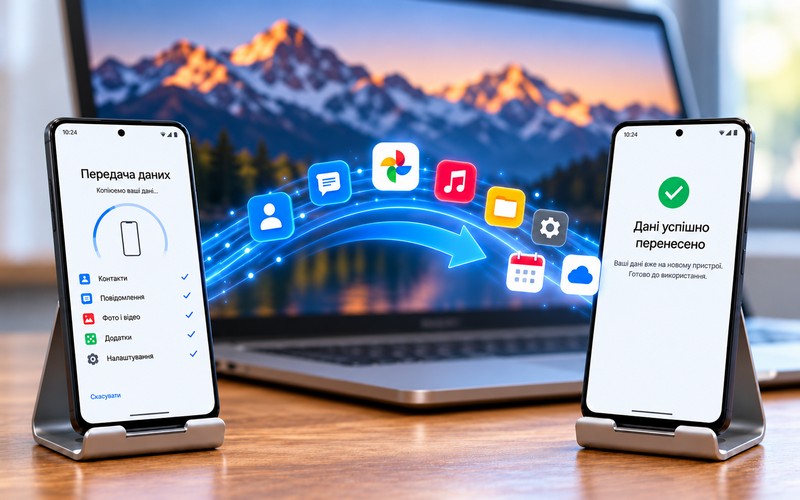
Оба смартфона нужно зарядить и подключить к стабильной сети Wi-Fi. На новом устройстве должно быть достаточно памяти для выбранных файлов и приложений. При большом объеме информации процесс может длиться от нескольких минут до нескольких часов.
На старом телефоне проверяют синхронизацию Google-аккаунта и создают актуальную резервную копию. Отдельно нужно проверить резервирование фото, мессенджеров и приложений, данные которых не входят в стандартную системную копию. Старый смартфон не сбрасывают до заводских настроек до завершения проверки нового устройства.
Как перенести данные на новый Android
Удобнее всего запускать перенос во время начальной настройки. После включения нового смартфона нужно выбрать копирование данных со старого Android, соединить устройства и определить категории информации для переноса.
Через кабель
Смартфоны соединяют совместимым USB-кабелем. При необходимости используют переходник. После подтверждения соединения на старом устройстве выбирают данные и запускают копирование.
Проводной способ целесообразен при большом объеме фото, видео и других файлов. Соединение меньше зависит от качества Wi-Fi и обычно обеспечивает стабильную передачу больших массивов данных. Android поддерживает перенос кабелем и беспроводным способом преимущественно одинаковых категорий информации.
Через Wi-Fi
Если совместимого кабеля нет, устройства можно связать беспроводным способом. Во время начальной настройки новый телефон предложит соединение со старым устройством, в том числе через QR-код или код подтверждения.
Телефоны нужно держать рядом и не отключать от сети до завершения процедуры. Если Wi-Fi работает нестабильно или модель не поддерживает нужный способ беспроводного копирования, система может предложить кабель.
Через Google-аккаунт и резервную копию
Если прямое соединение со старым смартфоном невозможно, информацию можно восстановить из резервной копии. На новом устройстве нужно войти в тот же Google-аккаунт и во время настройки выбрать доступную копию.
В зависимости от устройства и приложений могут восстанавливаться приложения, часть их данных, SMS, журнал вызовов и настройки. Контакты, календарь и другая информация, которая уже синхронизируется с аккаунтом, появляются после входа и завершения синхронизации. Данные отдельных приложений могут не переноситься из-за ограничений разработчика.
Как перенести фото, видео и отдельные файлы
Через Google Фото или облачное хранилище
Если на старом телефоне включено резервное копирование Google Фото, после входа в тот же аккаунт фотографии и видео будут доступны на новом устройстве. Они могут оставаться в облаке и не занимать всю внутреннюю память смартфона, пока файлы не загружены локально.
Документы можно предварительно загрузить в облачное хранилище, а затем открыть или загрузить на новом телефоне. Этот способ удобен для отдельных папок и файлов, но скорость зависит от интернет-соединения.
Через компьютер или карту памяти
При ручном копировании старый смартфон подключают к компьютеру в режиме передачи файлов. Нужные данные из папок DCIM, Pictures, Movies, Download и Documents копируют на ПК, после чего переносят в соответствующие каталоги нового устройства.
Если оба телефона поддерживают microSD, фото, видео и документы можно перенести через карту памяти. Этот способ не переносит системные настройки и большинство данных приложений. Карта, настроенная как внутренняя память старого смартфона или зашифрованная им, может быть недоступна на другом устройстве.
Как перенести данные с помощью приложений производителя
Samsung Smart Switch
Для перехода на Samsung Galaxy можно использовать Smart Switch. Сервис поддерживает перенос через беспроводное соединение, кабель и в отдельных сценариях через компьютер.
С Android на Galaxy могут передаваться контакты, сообщения, фотографии, видео, файлы, календарь, часть приложений, история звонков и некоторые настройки. Конкретный перечень зависит от моделей, версий системы и ограничений приложений.
Xiaomi, Redmi, POCO и другие бренды
На смартфонах Xiaomi, Redmi и POCO для миграции можно использовать Mi Mover. Старое устройство определяется как источник, новое — как получатель, после чего пользователь выбирает контакты, сообщения, фото, видео, приложения и другие доступные данные. Передача происходит непосредственно между смартфонами через локальное беспроводное соединение.
Другие производители также могут иметь собственные средства миграции. Пункт переноса обычно расположен в настройках системы, разделе резервного копирования или фирменном приложении.
Как перенести WhatsApp, Viber и Telegram
Мессенджеры нужно проверять отдельно от системного резервного копирования Android. WhatsApp поддерживает перенос или восстановление истории чатов по собственному механизму, поэтому резервную копию или прямой перенос нужно подготовить на старом устройстве до активного использования приложения на новом.
Viber позволяет перенести историю между телефонами Android через Wi-Fi или восстановить ее из резервной копии. Для восстановления используется тот же номер телефона; история привязана к платформе, поэтому сценарий Android → Android поддерживается отдельно от перехода между Android и iOS.
В Telegram обычные облачные чаты появляются после входа в аккаунт на новом устройстве. Секретные чаты сохраняются только на устройствах, где они были созданы, поэтому на новый телефон не синхронизируются.
Что делать, если новый телефон уже настроен
Контакты, календарь, почту, фотографии и облачные файлы можно синхронизировать после входа в нужные аккаунты без сброса телефона. Фото и документы также можно перенести вручную или через фирменные приложения производителя.
На Android 17 и более новых версиях системы доступен перенос дополнительных данных после начальной настройки; часть производителей поддерживает эту возможность и на более старых версиях. Если нужный пункт отсутствует, полное восстановление системной резервной копии может потребовать сброса нового смартфона и повторного прохождения начальной настройки.
Что делать, если данные не перенеслись
Сначала проверяют, используется ли правильный Google-аккаунт, существует ли актуальная резервная копия и хватает ли памяти на новом смартфоне. При проблемах с беспроводной передачей стоит повторить процедуру через кабель.
Если не скопировалось конкретное приложение, причина может быть в несовместимости версий, запрете на перенос его внутренних данных или отдельном механизме резервирования. При прерывании процедуры из-за разрядки, отсоединения кабеля или потери связи устройства заряжают и запускают копирование повторно.
Что проверить после переноса
На новом телефоне нужно проверить контакты, календарь, фото, видео, документы, SMS, мессенджеры и нужные приложения. Отдельной проверки требуют банковские приложения, электронная подпись, приложения двухфакторной аутентификации, цифровые ключи и сервисы, которые требуют повторной авторизации.
Старый смартфон следует очищать только после проверки всех нужных данных и доступа к учетным записям. После этого можно выйти из аккаунтов, удалить личную информацию и выполнить сброс до заводских настроек.