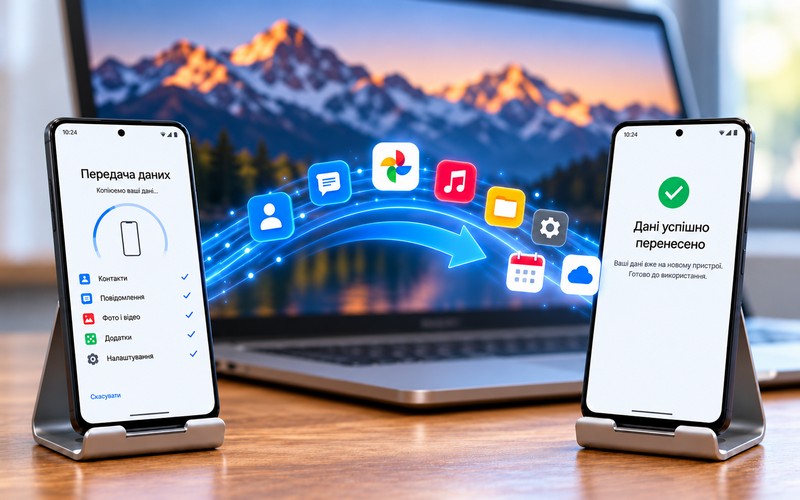
Перенесення даних з Android на Android дозволяє скопіювати зі старого смартфона контакти, фото, повідомлення, застосунки, частину налаштувань та іншу інформацію. Найповніше копіювання виконується під час першого налаштування нового пристрою через кабель, бездротове з’єднання або резервну копію Google. Доступний набір даних залежить від версії Android, виробника смартфона, способу перенесення та політики окремих застосунків.
Що зробити перед перенесенням даних
Обидва смартфони потрібно зарядити та підключити до стабільної мережі Wi-Fi. На новому пристрої має бути достатньо пам’яті для вибраних файлів і застосунків. При великому обсязі інформації процес може тривати від кількох хвилин до кількох годин.
На старому телефоні перевіряють синхронізацію Google-акаунта та створюють актуальну резервну копію. Окремо потрібно перевірити резервування фото, месенджерів і застосунків, дані яких не входять до стандартної системної копії. Старий смартфон не скидають до заводських налаштувань до завершення перевірки нового пристрою.
Як перенести дані на новий Android
Найзручніше запускати перенесення під час початкового налаштування. Після ввімкнення нового смартфона потрібно вибрати копіювання даних зі старого Android, з’єднати пристрої та визначити категорії інформації для перенесення.
Через кабель
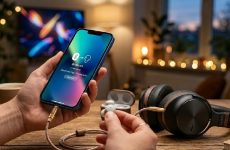
Смартфони з’єднують сумісним USB-кабелем. За потреби використовують перехідник. Після підтвердження з’єднання на старому пристрої вибирають дані та запускають копіювання.
Дротовий спосіб доцільний при великому обсязі фото, відео та інших файлів. З’єднання менше залежить від якості Wi-Fi та зазвичай забезпечує стабільне передавання великих масивів даних. Android підтримує перенесення кабелем і бездротовим способом переважно однакових категорій інформації.
Через Wi-Fi
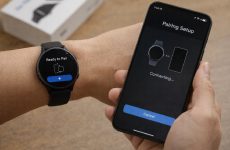
Якщо сумісного кабелю немає, пристрої можна зв’язати бездротово. Під час початкового налаштування новий телефон запропонує з’єднання зі старим пристроєм, зокрема через QR-код або код підтвердження.
Телефони потрібно тримати поруч і не відключати від мережі до завершення процедури. Якщо Wi-Fi працює нестабільно або модель не підтримує потрібний спосіб бездротового копіювання, система може запропонувати кабель.
Через Google-акаунт і резервну копію
Якщо пряме з’єднання зі старим смартфоном неможливе, інформацію можна відновити з резервної копії. На новому пристрої потрібно увійти в той самий Google-акаунт і під час налаштування вибрати доступну копію.
Залежно від пристрою та програм можуть відновлюватися застосунки, частина їхніх даних, SMS, журнал викликів і налаштування. Контакти, календар та інша інформація, яка вже синхронізується з акаунтом, з’являється після входу й завершення синхронізації. Дані окремих програм можуть не переноситися через обмеження розробника.
Як перенести фото, відео та окремі файли
Через Google Фото або хмарне сховище
Якщо на старому телефоні ввімкнено резервне копіювання Google Фото, після входу в той самий акаунт фотографії та відео будуть доступні на новому пристрої. Вони можуть залишатися у хмарі й не займати всю внутрішню пам’ять смартфона, доки файли не завантажені локально.
Документи можна попередньо завантажити у хмарне сховище, а потім відкрити або завантажити на новому телефоні. Цей спосіб зручний для окремих папок і файлів, але швидкість залежить від інтернет-з’єднання.
Через комп’ютер або карту пам’яті
При ручному копіюванні старий смартфон підключають до комп’ютера в режимі передачі файлів. Потрібні дані з папок DCIM, Pictures, Movies, Download і Documents копіюють на ПК, після чого переносять у відповідні каталоги нового пристрою.
Якщо обидва телефони підтримують microSD, фото, відео та документи можна перенести через карту пам’яті. Цей спосіб не переносить системні налаштування та більшість даних застосунків. Карта, налаштована як внутрішня пам’ять старого смартфона або зашифрована ним, може бути недоступною на іншому пристрої.
Як перенести дані за допомогою програм виробника
Samsung Smart Switch
Для переходу на Samsung Galaxy можна використовувати Smart Switch. Сервіс підтримує перенесення через бездротове з’єднання, кабель і в окремих сценаріях через комп’ютер.
З Android на Galaxy можуть передаватися контакти, повідомлення, фотографії, відео, файли, календар, частина застосунків, історія дзвінків та деякі налаштування. Конкретний перелік залежить від моделей, версій системи та обмежень програм.
Xiaomi, Redmi, POCO та інші бренди
На смартфонах Xiaomi, Redmi та POCO для міграції можна використовувати Mi Mover. Старий пристрій визначається як джерело, новий – як отримувач, після чого користувач вибирає контакти, повідомлення, фото, відео, програми та інші доступні дані. Передавання відбувається безпосередньо між смартфонами через локальне бездротове з’єднання.
Інші виробники також можуть мати власні засоби міграції. Пункт перенесення зазвичай розташований у налаштуваннях системи, розділі резервного копіювання або фірмовому застосунку.
Як перенести WhatsApp, Viber і Telegram
Месенджери потрібно перевіряти окремо від системного резервного копіювання Android. WhatsApp підтримує перенесення або відновлення історії чатів за власним механізмом, тому резервну копію або пряме перенесення потрібно підготувати на старому пристрої до активного використання програми на новому.
Viber дозволяє перенести історію між телефонами Android через Wi-Fi або відновити її з резервної копії. Для відновлення використовується той самий номер телефону; історія прив’язана до платформи, тому сценарій Android → Android підтримується окремо від переходу між Android та iOS.
У Telegram звичайні хмарні чати з’являються після входу в акаунт на новому пристрої. Секретні чати зберігаються лише на пристроях, де вони були створені, тому на новий телефон не синхронізуються.
Що робити, якщо новий телефон уже налаштований
Контакти, календар, пошту, фотографії та хмарні файли можна синхронізувати після входу в потрібні акаунти без скидання телефона. Фото й документи також можна перенести вручну або через фірмові програми виробника.
На Android 17 і новіших версіях системи доступне перенесення додаткових даних після початкового налаштування; частина виробників підтримує цю можливість і на старіших версіях. Якщо потрібний пункт відсутній, повне відновлення системної резервної копії може потребувати скидання нового смартфона та повторного проходження початкового налаштування.
Що робити, якщо дані не перенеслися
Спочатку перевіряють, чи використовується правильний Google-акаунт, чи існує актуальна резервна копія та чи вистачає пам’яті на новому смартфоні. При проблемах із бездротовою передачею варто повторити процедуру через кабель.
Якщо не скопіювався конкретний застосунок, причина може бути в несумісності версій, забороні на перенесення його внутрішніх даних або окремому механізмі резервування. При перериванні процедури через розрядження, від’єднання кабелю або втрату зв’язку пристрої заряджають і запускають копіювання повторно.
Що перевірити після перенесення
На новому телефоні потрібно перевірити контакти, календар, фото, відео, документи, SMS, месенджери та потрібні застосунки. Окремої перевірки потребують банківські програми, електронний підпис, застосунки двофакторної автентифікації, цифрові ключі та сервіси, які вимагають повторної авторизації.
Старий смартфон варто очищати лише після перевірки всіх потрібних даних і доступу до облікових записів. Після цього можна вийти з акаунтів, видалити особисту інформацію та виконати скидання до заводських налаштувань.