Современная беспроводная мышь — один из самых удобных аксессуаров для работы с ноутбуком и компьютером. Она позволяет избавиться от лишних проводов, обеспечивает свободу движений и делает рабочее место более аккуратным. Однако у многих пользователей, особенно начинающих, возникает вопрос: как правильно её подключить и что делать, если она не работает с первого раза.
Как подключить беспроводную мышь к ноутбуку и компьютеру
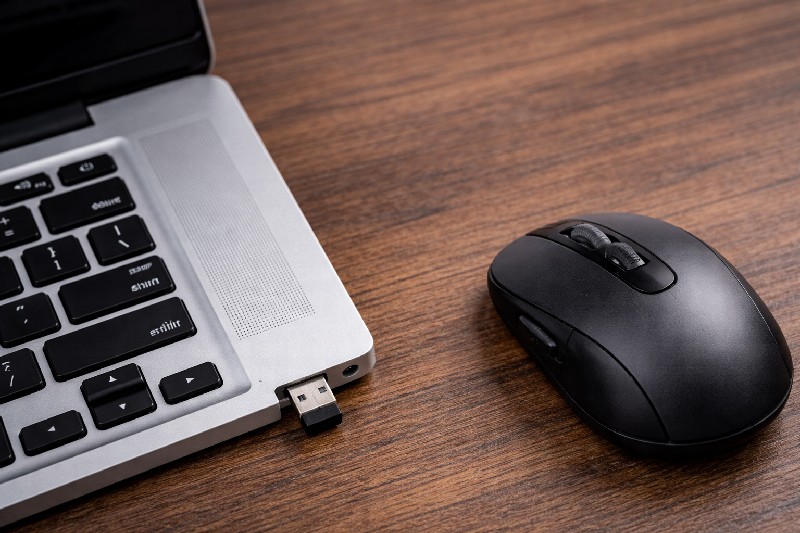
Перед тем как подключать мышь, важно понять, что существует два основных типа беспроводных мышек: те, что работают через USB-приёмник (радиоканал), и те, что подключаются через Bluetooth. От этого зависит сам процесс подключения.
В большинстве случаев пользователь имеет дело именно с первой категорией — мышками с маленьким USB-адаптером, который вставляется в порт компьютера.
Подключение через USB-приёмник
Это самый простой и распространённый способ. Всё происходит буквально за несколько шагов, и часто система сама выполняет основную работу.
Для начала нужно вставить USB-приёмник в свободный порт ноутбука или компьютера. Обычно он находится в комплекте с мышкой и может храниться внутри её корпуса.
После этого достаточно включить саму мышь с помощью переключателя на корпусе. В большинстве моделей он расположен снизу.
Система автоматически распознает устройство и устанавливает необходимые драйверы. Через несколько секунд курсор начинает двигаться — мышь готова к работе.
Важно! Если мышь не реагирует, прежде всего проверьте батарейки — в новых устройствах они иногда уже частично разряжены или установлены неправильно.
Подключение через Bluetooth
Bluetooth-мышь не требует дополнительного приёмника, но требует немного больше действий при настройке.
Сначала нужно включить Bluetooth на компьютере или ноутбуке. В современных устройствах он обычно уже встроен и активируется через настройки системы.
Далее мышь переводят в режим подключения — для этого на корпусе часто есть отдельная кнопка или комбинация нажатий.
После этого в настройках компьютера открывают список доступных устройств и выбирают нужную мышь. После подтверждения она подключается и готова к использованию.
Такой способ удобен тем, что не занимает USB-порт, но иногда требует немного больше времени на настройку.
Особенности подключения к ноутбуку и стационарному компьютеру
С технической точки зрения разницы почти нет. И ноутбук, и стационарный компьютер работают по одинаковому принципу.
Единственное отличие — наличие Bluetooth. В ноутбуках он есть почти всегда, а вот в стационарных компьютерах может отсутствовать. В таком случае придётся использовать USB-приёмник или купить отдельный Bluetooth-адаптер.
Также стоит учитывать расположение портов. На системном блоке лучше использовать передние USB-разъёмы или удлинитель, чтобы сигнал был стабильнее.
Что делать, если мышь не подключается
Иногда даже простая процедура может вызвать трудности. В таких случаях важно действовать последовательно, не паниковать.
Чаще всего причины:
- разряженные батарейки;
- выключенный переключатель на мыши;
- неисправный USB-порт;
- отсутствие Bluetooth или его отключение;
- конфликт драйверов.
В большинстве случаев проблему решает очень просто — достаточно проверить питание или переподключить устройство.
Как правильно использовать беспроводную мышь
После подключения важно не только пользоваться мышью, но и делать это правильно, чтобы избежать проблем в будущем.
Не стоит оставлять мышь включённой, когда она не используется — это быстро разряжает батарейки. Большинство моделей имеют энергосберегающий режим, но дополнительное выключение никогда не помешает.
Также стоит избегать использования на стеклянных или глянцевых поверхностях — это может влиять на точность курсора.
Для комфортной работы лучше использовать коврик — он обеспечивает стабильное движение и снижает нагрузку на сенсор.
Дополнительные советы для стабильной работы
Беспроводная мышь — достаточно простое устройство, но даже у неё есть свои нюансы.
Вот что поможет избежать проблем:
- держать приёмник ближе к мыши;
- не перекрывать сигнал металлическими предметами;
- регулярно проверять заряд батарей;
- не использовать повреждённые кабели или адаптеры.
Такие мелочи кажутся незначительными, но именно они влияют на комфорт работы.
В итоге, подключение беспроводной мыши — простая процедура, которая занимает несколько минут. Главное — понимать, какой тип устройства у вас и как он работает. Если соблюдать базовые правила, мышь будет работать стабильно, без задержек и сбоев, делая работу за компьютером максимально удобной.