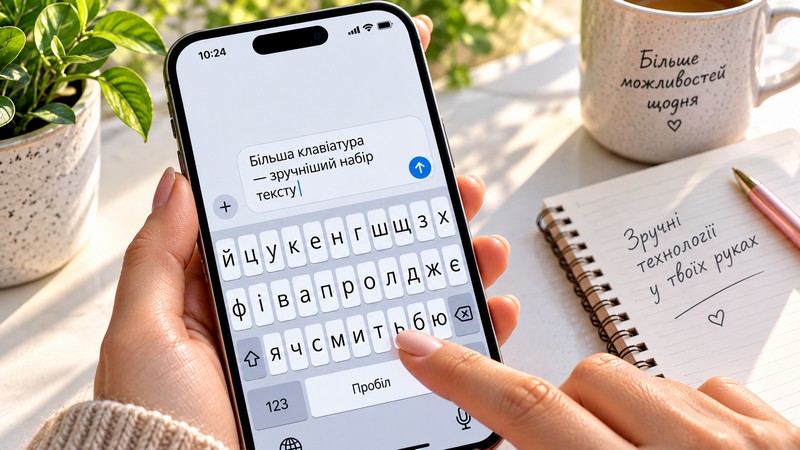
Размер экранной клавиатуры на смартфоне можно изменить через настройки панели ввода или системные параметры экрана. На Android доступны отдельные настройки для Gboard, Samsung Keyboard и Microsoft SwiftKey, тогда как на iPhone стандартный инструмент ввода не имеет отдельного регулятора высоты. Конкретный способ зависит от операционной системы, модели телефона, установленного приложения и версии программного обеспечения.
Как увеличить клавиатуру на Android
На Android размер панели набора текста зависит прежде всего от приложения, которое используется для ввода. Самые распространенные варианты — Gboard, Samsung Keyboard и Microsoft SwiftKey.
Сначала нужно определить активное средство ввода. Для этого открыть любое поле для текста и перейти к настройкам через значок шестеренки. Другой способ — открыть системные параметры Android и найти раздел экранной или виртуальной клавиатуры. Названия пунктов могут отличаться в зависимости от оболочки Android.
Как увеличить клавиатуру Gboard
Gboard используется на Google Pixel и многих смартфонах Xiaomi, Motorola, OnePlus и других производителей. В современных версиях Gboard высоту можно изменить через параметры панели ввода или функцию изменения размера.
Один из вариантов:
- Открыть любое приложение с полем для ввода текста.
- Вызвать Gboard.
- Нажать значок настроек или открыть меню.
- Перейти к параметрам раскладки.
- Открыть настройки высоты или функцию Resize.
- Увеличить высоту панели и сохранить изменения.
В некоторых версиях Gboard функция Resize позволяет перетаскивать верхнюю границу панели вручную. Чем больше становится высота, тем больше будут клавиши и расстояние между их центрами. Это снижает вероятность случайного нажатия соседних символов.
Если нужного пункта нет, стоит обновить Gboard. Расположение настроек может меняться между версиями программы.
Как увеличить клавиатуру на Samsung
В Samsung Galaxy стандартная Samsung Keyboard имеет отдельную регулировку высоты и ширины. Настройка доступна без установки дополнительных программ.
Последовательность:
- Открыть Настройки.
- Перейти в Общее управление.
- Выбрать Настройки Samsung Keyboard.
- Открыть Размер и прозрачность.
- Перетащить маркеры по краям панели.
- Нажать Готово.
С помощью верхнего маркера можно увеличить высоту клавиш. Боковые маркеры изменяют ширину области ввода. Кнопка Reset возвращает стандартный размер.
Если пункт изменения размера недоступен, нужно проверить режим. Одноручный или плавающий формат делает панель набора компактнее. Для максимальной площади нужно выбрать стандартный полноэкранный режим.
На некоторых моделях Samsung отдельно регулируется размер шрифта клавиатуры. Это увеличивает символы на клавишах без значительного увеличения самой панели.
Как увеличить клавиатуру на Xiaomi и других Android-смартфонах
На Xiaomi, Redmi и POCO часто установлена Gboard, поэтому изменять размер нужно именно в ее параметрах. Если используется другое приложение для ввода текста, системное меню Xiaomi само по себе может не содержать отдельного регулятора высоты.
Сначала нужно проверить активное средство ввода:
Настройки → Дополнительные настройки → Языки и ввод → Текущая клавиатура.
Названия пунктов могут отличаться в зависимости от версии HyperOS или MIUI. После определения приложения его размер изменяют в собственных настройках.
Если увеличения высоты недостаточно, можно увеличить масштаб интерфейса Android. При этом больше станут не только клавиши, но и системные кнопки, меню и другие элементы.
Как увеличить клавиатуру Microsoft SwiftKey
Microsoft SwiftKey позволяет отдельно изменять размер и положение панели ввода на Android. Доступен как ручной режим через панель инструментов, так и настройка через само приложение.
Через SwiftKey:
- Открыть SwiftKey.
- Нажать три точки на панели инструментов.
- Выбрать Resize.
- Перетащить границы.
- Сохранить нужный размер.
Через приложение:
Microsoft SwiftKey → Layout & keys → Resize.
Можно изменять не только высоту, но и положение панели. Если она стала слишком маленькой из-за выбранного режима, нужно открыть Modes и перейти в режим Full, после чего повторить изменение размера.
SwiftKey также имеет одноручный, плавающий, разделенный и планшетный режимы. Для максимально больших клавиш на смартфоне обычно используется стандартный Full mode.
Как увеличить клавиатуру на iPhone
В стандартной клавиатуре iPhone нет отдельной настройки, которая позволяет вручную изменить ее высоту аналогично Samsung Keyboard или SwiftKey. Для увеличения элементов интерфейса используется системный масштаб экрана Display Zoom.
На актуальных версиях iOS нужно открыть настройки отображения и активировать увеличенный масштаб. После этого больше становятся элементы системного интерфейса, включая панель ввода текста. Точное название меню может зависеть от версии iOS.
Увеличение размера текста через настройки доступности не является полной заменой Display Zoom. Оно увеличивает текст в поддерживаемых приложениях, но не дает отдельной ручной регулировки размеров стандартных клавиш. На iPhone сторонний SwiftKey также не поддерживает такое же ручное масштабирование, как его Android-версия. Microsoft рекомендует использовать системный Display Zoom.
Как увеличить буквы на клавиатуре
Увеличение клавиатуры и увеличение символов на клавишах — разные настройки. Если клавиши имеют достаточный размер, но буквы плохо видны, изменять всю панель не обязательно.
На Samsung в параметрах Samsung Keyboard на части моделей доступен регулятор размера шрифта. Также можно использовать высококонтрастную тему, которая повышает видимость символов.
На iPhone можно увеличить системный текст, включить жирный шрифт или применить Display Zoom. Эти параметры находятся в настройках экрана и доступности.
Как увеличить клавиатуру через масштаб экрана
Если установленное средство ввода не имеет собственной функции Resize, можно изменить масштаб в настройках телефона. Метод влияет на весь интерфейс.
На Android названия разделов зависят от производителя, но параметр обычно находится в меню Экран, Размер отображения, Масштаб экрана или Размер элементов.
После увеличения системного масштаба могут увеличиться:
- кнопки;
- значки;
- системные меню;
- элементы приложений;
- экранная клавиатура.
Этот способ целесообразен, если пользователю нужны более крупные элементы не только во время набора текста.
Почему клавиатура вдруг стала маленькой
Причиной часто является случайное включение другого режима. В Samsung Keyboard и SwiftKey доступны одноручный и плавающий режимы, которые намеренно уменьшают ширину или общий размер панели ввода.
Если она занимает только часть экрана, нужно проверить:
- не включен ли одноручный режим;
- не активирован ли плавающий режим;
- не изменен ли масштаб вручную;
- используется ли нужное приложение;
- не были ли сброшены его настройки после обновления.
На Samsung для возврата стандартного вида нужно выбрать Standard keyboard. В SwiftKey — Full mode.
Что делать, если изменить размер клавиатуры не удается
Сначала нужно проверить, какое средство ввода текста используется. Настройки Samsung Keyboard не изменяют Gboard или SwiftKey, даже если телефон произведен Samsung.
После этого стоит обновить соответствующее приложение и операционную систему. Если проблема появилась после случайного изменения параметров, можно воспользоваться функцией Reset или возвратом стандартного размера.
Для SwiftKey Microsoft рекомендует сначала сбросить параметры Resize. Переустановка приложения используется как более поздний вариант, поскольку она может удалить отдельные локальные данные.
Если панель не увеличивается из-за ограничений конкретного приложения, нужно проверить ее работу в другом поле ввода, например в браузере или заметках. Если размер одинаковый во всех приложениях, причина находится в настройках системы или средства ввода.
Какой способ выбрать
Для Samsung проще всего использовать Размер и прозрачность в параметрах Samsung Keyboard. Для Gboard на Android нужно изменить высоту или воспользоваться режимом Resize. В Microsoft SwiftKey есть отдельная функция Resize с ручной регулировкой границ.
На iPhone стандартную клавиатуру нельзя масштабировать отдельным ползунком, поэтому для ее визуального увеличения используют Display Zoom. Если цель состоит не в увеличении клавиш, а в улучшении читаемости, дополнительно можно изменить размер системного текста и включить жирный шрифт.