Сторінку Facebook можна видалити назавжди або тимчасово деактивувати без видалення особистого профілю. Для остаточного видалення потрібен Facebook-доступ із повним контролем сторінки. Після подання запиту сторінка деактивується одразу, а остаточне видалення відбувається через 14 днів.
Що потрібно знати перед видаленням сторінки Facebook
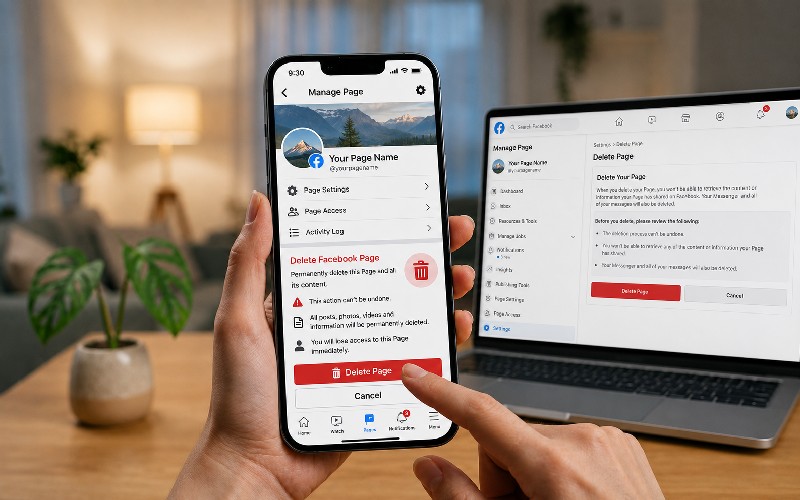
Перед видаленням перевірте рівень доступу та переконайтеся, що вибрано потрібну сторінку. Якщо сторінка використовувалася для бізнесу, перед видаленням варто зберегти необхідні матеріали, контакти, статистику та інформацію, яка може знадобитися надалі.
Видалення сторінки не означає видалення особистого акаунта Facebook. Це окремі об’єкти з різними налаштуваннями керування.
Чим сторінка Facebook відрізняється від особистого профілю
Особистий профіль належить конкретному користувачеві та використовується для входу у Facebook, спілкування, додавання друзів і керування іншими функціями акаунта. Сторінка Facebook створюється для компанії, бренду, організації, публічної особи або іншого проєкту.
Один особистий профіль може мати доступ до кількох сторінок. Видалення однієї з них не видаляє профіль користувача та інші сторінки, якими він керує. Для роботи зі сторінкою Facebook дозволяє використовувати повний, частковий або task access, але право змінювати критичні налаштування та видаляти сторінку має користувач із повним контролем.
Хто може видалити сторінку у Facebook
Видалити сторінку може користувач, який має Facebook-доступ із повним контролем. Task access або часткових прав недостатньо для остаточного видалення.
Перевірити доступ можна в налаштуваннях сторінки. Якщо повного контролю немає, потрібно звернутися до користувача, який уже має такі права. Він може надати або змінити доступ.
Важливо! Повний контроль дозволяє не лише видаляти сторінку, а й змінювати права інших користувачів. Перед видаленням потрібно переконатися, що відкрито саме потрібну сторінку.
Що станеться з дописами, фото та підписниками
Після подання запиту на видалення сторінка одразу деактивується. Вона перестає бути доступною для публічного перегляду. Остаточне видалення виконується після завершення 14-денного періоду.
Деактивацію не потрібно плутати з видаленням. При звичайній деактивації сторінка лише приховується від користувачів, включно з людьми, які її вподобали або підписалися на неї. Після повторної активації сторінка знову стає доступною.
Як видалити сторінку в фейсбук
У поточному інтерфейсі Facebook видалення виконується з налаштувань самої сторінки. Спочатку потрібно переключитися з особистого профілю на сторінку, яку необхідно видалити.
Основний порядок дій:
- Увійдіть у Facebook.
- Натисніть фото профілю.
- Відкрийте список доступних профілів.
- Виберіть потрібну сторінку.
- Відкрийте Налаштування та конфіденційність.
- Перейдіть у Налаштування.
- Відкрийте Доступ і керування.
- Виберіть Видалити сторінку.
- Натисніть Продовжити.
- Виконайте дії для підтвердження.
Facebook може додатково запросити пароль для перевірки особи.
Як видалити сторінку Facebook з комп’ютера
На комп’ютері авторизуйтеся у Facebook через браузер. Натисніть фото профілю у верхній частині інтерфейсу та виберіть перегляд усіх профілів. Переключіться на сторінку, яку потрібно видалити.
Після переключення відкрийте фото сторінки → Налаштування та конфіденційність → Налаштування → Доступ і керування. Виберіть видалення сторінки та продовжте процедуру. За необхідності введіть пароль.
Розташування окремих елементів може змінюватися після оновлень інтерфейсу Facebook, але актуальна довідка Meta використовує розділ Доступ і керування для деактивації та видалення сторінки.
Як підтвердити остаточне видалення сторінки
Після вибору Видалити сторінку Facebook показує наступні етапи підтвердження. Потрібно завершити всі запропоновані кроки. Система може запросити повторне введення пароля.
Після підтвердження сторінка не видаляється миттєво з систем Meta. Вона одразу деактивується і переходить у стан очікування видалення на 14 днів. У цей період операцію ще можна скасувати.
Як видалити сторінку Facebook з телефону
Сторінку можна видалити через мобільний застосунок Facebook. Принцип для Android та iPhone однаковий: необхідно переключитися на сторінку та відкрити її налаштування.
Видалення застосунку Facebook зі смартфона не видаляє сторінку. Операцію потрібно виконувати саме через налаштування Facebook.
Видалення сторінки через застосунок на Android
На Android відкрийте Facebook і перейдіть до меню профілю. Виберіть потрібну сторінку зі списку доступних профілів та переключіться на неї.
Далі відкрийте:
Налаштування та конфіденційність → Налаштування → Доступ і керування → Видалити сторінку.
Виберіть продовження процедури та підтвердьте дію. Facebook може запросити пароль.
Видалення сторінки через застосунок на iPhone
На iPhone використовується той самий механізм. Відкрийте Facebook, переключіться з основного профілю на потрібну сторінку та перейдіть до її налаштувань.
Знайдіть Доступ і керування, виберіть Видалити сторінку та виконайте підтвердження. Якщо потрібний пункт не відображається, перевірте рівень доступу до сторінки та актуальність версії застосунку. Для операції потрібен повний контроль.
Як тимчасово деактивувати сторінку у Facebook
Деактивація дозволяє приховати сторінку без остаточного видалення. Вона перестає відображатися для інших користувачів, включно з підписниками, але її можна активувати повторно.
Для деактивації потрібно:
- переключитися на потрібну сторінку;
- відкрити Налаштування та конфіденційність;
- перейти до Налаштувань;
- вибрати Доступ і керування;
- натиснути Деактивувати сторінку;
- продовжити та виконати підтвердження.
Для деактивації також потрібен Facebook-доступ із повним контролем.
Важливо! Деактивація не є видаленням. Вона підходить, якщо сторінку потрібно тимчасово приховати зі збереженням можливості повернути її до активного стану.
Як повторно активувати сторінку Facebook
Повторна активація виконується з основного профілю Facebook. Відкрийте Налаштування та конфіденційність → Налаштування та знайдіть функцію повторної активації сторінок.
У списку виберіть потрібну сторінку та натисніть Активувати. Після цього сторінка знову може бути доступною публічно.
Чи можна скасувати видалення сторінки Facebook
Так. Запит на остаточне видалення можна скасувати до завершення встановленого Facebook періоду. Для цього сторінку потрібно повторно активувати.
Після завершення строку скасування стандартна процедура відновлення вже недоступна.
Скільки часу доступне відновлення сторінки
Facebook надає 14 днів від моменту подання запиту. У цей час сторінка вже деактивована, але ще не видалена остаточно.
Інструкції в старих матеріалах можуть містити інші строки. Для сторінок Facebook актуальна довідка Meta станом на 2026 рік указує 14-денний період.
Як відновити сторінку після подання запиту на видалення
Увійдіть у свій основний профіль Facebook. Перейдіть до Налаштування та конфіденційність → Налаштування та відкрийте розділ повторної активації сторінок.
Знайдіть сторінку, для якої було запущено видалення, та натисніть Активувати. Якщо це зроблено протягом 14 днів, запит на видалення буде скасовано.
Як видалити сторінку у Facebook без пароля
Способу обійти перевірку прав власника для видалення сторінки немає. Facebook може запросити пароль під час підтвердження операції, а сам користувач повинен мати доступ із повним контролем.
Якщо пароль забуто, спочатку потрібно відновити доступ до особистого профілю Facebook. Якщо доступ до сторінки втрачено, але інші користувачі мають повний контроль, можна звернутися до одного з них із проханням відновити ваші права.
Що робити, якщо сторінка Facebook не видаляється
Причиною зазвичай є рівень доступу, робота не від імені потрібної сторінки або особливості керування сторінкою через бізнес-акаунт. Спочатку перевірте, який профіль активний та які права вказані в налаштуваннях доступу.
Немає кнопки видалення сторінки
Відсутність функції видалення може означати, що користувач не має повного контролю. Meta прямо вказує, що для видалення сторінки потрібен саме цей рівень Facebook-доступу.
Переключіться на сторінку та перевірте Налаштування → Налаштування сторінки → Доступ до сторінки. Якщо повного контролю немає, самостійно видалити сторінку не вийде.
Недостатньо прав для керування сторінкою
Task access дозволяє виконувати окремі завдання через Meta Business Suite та інші бізнес-інструменти, але не дає права видаляти сторінку. Частковий Facebook-доступ також не включає керування критичними налаштуваннями.
Потрібно звернутися до користувача з повним контролем. Тільки він може змінити рівень доступу або самостійно виконати видалення.
Сторінка пов’язана з бізнес-акаунтом Meta
Якщо сторінка належить бізнес-акаунту або бізнес-портфоліо, перевірте блок Business Account access у налаштуваннях сторінки. Для таких сторінок структура прав доступу відрізняється від звичайного керування сторінкою.
За потреби можна подати запит на звільнення сторінки від бізнес-акаунта. Meta надає бізнес-адміністратору до 30 днів для схвалення або відхилення такого запиту. Після схвалення діє додатковий 72-годинний період перед від’єднанням сторінки від бізнес-акаунта.
Важливо! Видалення сторінки Facebook, деактивація сторінки, видалення особистого акаунта та від’єднання сторінки від бізнес-акаунта Meta – різні операції. Для остаточного видалення саме Facebook Page потрібно вибрати потрібну сторінку, мати повний контроль і скористатися функцією Видалити сторінку в розділі Доступ і керування.