Смартфон давно перестав бути просто засобом зв’язку. сьогодні це фотоархів, міні-офіс, носій важливих документів, відео, музики та резервних копій.Рано чи пізно кожному користувачу потрібно підключити телефон до комп’ютера — щоб перекинути файли, оновити систему, зробити резервну копію або відновити дані. На перший погляд завдання просте, але на практиці виникає багато запитань: який спосіб обрати, чому пристрій не визначається, які налаштування потрібні?
Як підключити телефон до комп’ютера через USB
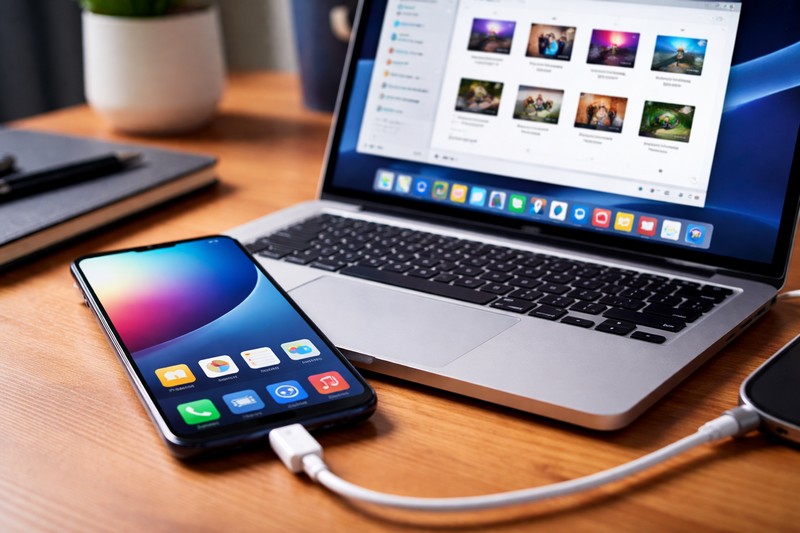
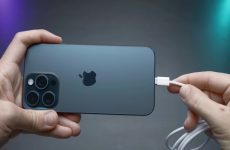
Підключення через USB — найпростіший, найстабільніший і найшвидший спосіб передачі даних. Він підходить як для смартфонів на Android, так і для iPhone, хоча принцип роботи дещо відрізняється.
Підключення Android через USB
Щоб підключити телефон до комп’ютера через USB, необхідно:
- використати справний кабель (бажано оригінальний або якісний сертифікований);
- вставити кабель у порт комп’ютера;
- розблокувати телефон;
- обрати режим передачі файлів.
Після підключення на екрані смартфона з’являється повідомлення про тип з’єднання. за замовчуванням може бути обраний режим “Лише заряджання”. Для передачі файлів потрібно змінити його на “Передача файлів (MTP)”.
Після цього у провіднику Windows або Finder (на Mac) з’явиться новий пристрій, через який можна переглядати пам’ять телефону.
Важливо! Якщо телефон не розблокований, комп’ютер може не отримати доступ до внутрішньої пам’яті.
Підключення iPhone через USB
У випадку з iPhone підключення також здійснюється кабелем, але система працює через програмне забезпечення. Після першого підключення на телефоні потрібно підтвердити довіру до комп’ютера.
Для передачі фото використовується стандартний імпорт зображень. Для синхронізації музики, резервних копій або повного керування використовується спеціальна програма.
На відміну від Android, доступ до файлової системи iPhone обмежений — користувач працює лише з дозволеними папками.
Підключити телефон до комп’ютера через Wi-Fi
Бездротове підключення зручне, коли під рукою немає кабелю чи потрібно швидко передати декілька файлів.
Існує декілька способів підключення через Wi-Fi:
- через локальну мережу;
- через спеціальні програми для синхронізації;
- через хмарні сервіси;
- через функцію спільного доступу до екрана.
Передача через локальну мережу
Смартфон і комп’ютер повинні бути підключені до однієї Wi-Fi мережі. Після цього за допомогою відповідного додатку можна отримати IP-адресу пристрою та ввести її в браузері комп’ютера. Відкриється веб-інтерфейс, через який можна передавати файли.
Такий спосіб не потребує кабелю і працює доволі стабільно, але швидкість передачі залежить від якості мережі.
Важливо! Обидва пристрої повинні знаходитися в одній мережі, інакше з’єднання не встановиться.
Використання хмарних сервісів
Один із найзручніших варіантів — завантажити файл у хмарне сховище з телефону та відкрити його на комп’ютері. Цей спосіб не потребує прямого з’єднання пристроїв.
Перевага методу — доступність із будь-якого місця. недолік — залежність від швидкості інтернету та обмеження обсягу пам’яті.
Підключення телефону до комп’ютера через Bluetooth
Bluetooth використовується рідше через невисоку швидкість передачі даних, але для невеликих файлів він цілком підходить.
Щоб виконати підключення:
- увімкніть Bluetooth на обох пристроях;
- активуйте режим пошуку;
- оберіть комп’ютер у списку доступних пристроїв;
- підтвердьте код сполучення.
Після сполучення можна надсилати файли через функцію “Поділитися”.
Bluetooth добре підходить для передачі документів або невеликих фото. Великі відеофайли передавати таким способом недоцільно через низьку швидкість.
Важливо! Для стабільної роботи обидва пристрої повинні знаходитися на невеликій відстані один від одного.
Чому комп’ютер не бачить телефон
Це одна з найпоширеніших проблем. причин може бути декілька — від банального пошкодження кабелю до програмних збоїв.
Найчастіші причини:
- несправний USB-кабель;
- пошкоджений порт;
- не обраний режим передачі файлів;
- відсутні драйвери;
- застаріла операційна система;
- блокування пристрою антивірусом.
У більшості випадків проблема вирішується досить просто — достатньо змінити кабель або перевстановити драйвер.
Важливо! Якщо комп’ютер заряджає телефон, але не бачить його як пристрій — проблема, швидше за все, у режимі підключення або драйверах.
Комп’ютер не бачить телефон через USB
Якщо саме USB-з’єднання не працює, перевіряти потрібно поетапно.
Спочатку варто протестувати інший кабель. Навіть якщо кабель заряджає пристрій, це не гарантує його здатності передавати дані — деякі кабелі підтримують лише живлення.
Далі потрібно перевірити USB-порт. Іноді проблема виникає через пошкоджений роз’єм або нестабільний контакт.
Якщо апаратна частина справна, необхідно перевірити програмну.
На комп’ютері слід відкрити “Диспетчер пристроїв” і переконатися, що телефон визначається системою. Якщо біля пристрою є жовтий знак оклику — драйвер потребує оновлення або перевстановлення.
Іноді допомагає перезавантаження обох пристроїв. Просте перезавантаження оновлює системні процеси та усуває тимчасові конфлікти.
Важливо! Якщо на телефоні активовано режим “Тільки заряджання”, комп’ютер ніколи не отримає доступ до пам’яті. Обов’язково перемкніть режим на “Передача файлів”.
Додаткові поради для стабільного підключення
Щоб уникнути проблем у майбутньому:
- використовуйте якісні кабелі;
- регулярно оновлюйте систему;
- не підключайте телефон через USB-хаби низької якості;
- перевіряйте налаштування дозволів доступу.
Крім того, варто пам’ятати, що різні версії операційних систем можуть мати свої особливості підключення. Інтерфейс може відрізнятися, але принцип залишається однаковим.
Підключити телефон до комп’ютера можна різними способами — через USB, Wi-Fi або Bluetooth. Найнадійніший варіант для великих файлів — кабельне з’єднання. для швидкого обміну невеликими даними підійде бездротове підключення.
Більшість проблем виникає через неправильні налаштування або несправні кабелі. уважне виконання інструкцій дозволяє уникнути труднощів і зробити процес підключення швидким та безпечним.
Правильне розуміння принципу роботи з’єднання — це запорука стабільної передачі даних і збереження ваших файлів.