Смартфон давно перестал быть просто средством связи. Сегодня это фотоархив, мини-офис, носитель важных документов, видео, музыки и резервных копий. Рано или поздно каждому пользователю нужно подключить телефон к компьютеру — чтобы передать файлы, обновить систему, сделать резервную копию или восстановить данные. На первый взгляд задача простая, но на практике возникает множество вопросов: какой способ выбрать, почему устройство не определяется, какие настройки нужны?
Как подключить телефон к компьютеру через USB
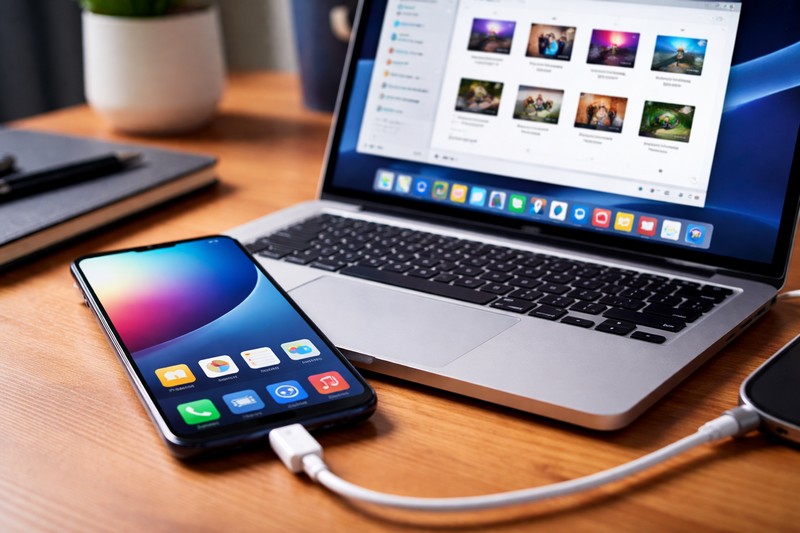
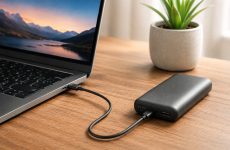
Подключение через USB — самый простой, самый стабильный и самый быстрый способ передачи данных. Он подходит как для смартфонов на Android, так и для iPhone, хотя принцип работы несколько отличается.
Подключение Android через USB
Чтобы подключить телефон к компьютеру через USB, необходимо:
- использовать исправный кабель (желательно оригинальный или качественный сертифицированный);
- вставить кабель в порт компьютера;
- разблокировать телефон;
- выбрать режим передачи файлов.
После подключения на экране смартфона появляется сообщение о типе соединения. По умолчанию может быть выбран режим «Только зарядка». Для передачи файлов нужно изменить его на «Передача файлов (MTP)».
После этого в проводнике Windows или Finder (на Mac) появится новое устройство, через которое можно просматривать память телефона.
Важно! Если телефон не разблокирован, компьютер может не получить доступ к внутренней памяти.
Подключение iPhone через USB
В случае с iPhone подключение также осуществляется кабелем, но система работает через программное обеспечение. После первого подключения на телефоне нужно подтвердить доверие к компьютеру.
Для передачи фото используется стандартный импорт изображений. Для синхронизации музыки, резервных копий или полного управления применяется специальная программа.
В отличие от Android, доступ к файловой системе iPhone ограничен — пользователь работает только с разрешенными папками.
Подключить телефон к компьютеру через Wi-Fi
Беспроводное подключение удобно, когда под рукой нет кабеля или нужно быстро передать несколько файлов.
Существует несколько способов подключения через Wi-Fi:
- через локальную сеть;
- через специальные программы для синхронизации;
- через облачные сервисы;
- через функцию совместного доступа к экрану.
Передача через локальную сеть
Смартфон и компьютер должны быть подключены к одной Wi-Fi сети. После этого с помощью соответствующего приложения можно получить IP-адрес устройства и ввести его в браузере компьютера. Откроется веб-интерфейс, через который можно передавать файлы.
Такой способ не требует кабеля и работает довольно стабильно, но скорость передачи зависит от качества сети.
Важно! Оба устройства должны находиться в одной сети, иначе соединение не установится.
Использование облачных сервисов
Один из самых удобных вариантов — загрузить файл в облачное хранилище с телефона и открыть его на компьютере. Этот способ не требует прямого соединения устройств.
Преимущество метода — доступность из любого места. Недостаток — зависимость от скорости интернета и ограничения объема памяти.
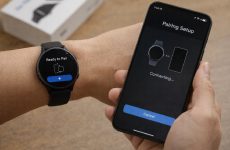
Подключение телефона к компьютеру через Bluetooth
Bluetooth используется реже из-за невысокой скорости передачи данных, но для небольших файлов он вполне подходит.
Чтобы выполнить подключение:
- включите Bluetooth на обоих устройствах;
- активируйте режим поиска;
- выберите компьютер в списке доступных устройств;
- подтвердите код спаривания.
После спаривания можно отправлять файлы через функцию «Поделиться».
Bluetooth хорошо подходит для передачи документов или небольших фотографий. Большие видеофайлы передавать таким способом нецелесообразно из-за низкой скорости.
Важно! Для стабильной работы оба устройства должны находиться на небольшом расстоянии друг от друга.
Почему компьютер не видит телефон
Это одна из самых распространенных проблем. Причин может быть несколько — от банального повреждения кабеля до программных сбоев.
Самые частые причины:
- неисправный USB-кабель;
- поврежденный порт;
- не выбран режим передачи файлов;
- отсутствуют драйверы;
- устаревшая операционная система;
- блокировка устройства антивирусом.
В большинстве случаев проблема решается довольно просто — достаточно заменить кабель или переустановить драйвер.
Важно! Если компьютер заряжает телефон, но не видит его как устройство — проблема, скорее всего, в режиме подключения или драйверах.
Компьютер не видит телефон через USB
Если именно USB-соединение не работает, проверять нужно поэтапно.
Сначала стоит протестировать другой кабель. Даже если кабель заряжает устройство, это не гарантирует его способности передавать данные — некоторые кабели поддерживают только питание.
Далее нужно проверить USB-порт. Иногда проблема возникает из-за поврежденного разъема или нестабильного контакта.
Если аппаратная часть исправна, необходимо проверить программную.
На компьютере следует открыть «Диспетчер устройств» и убедиться, что телефон определяется системой. Если возле устройства есть желтый восклицательный знак — драйвер требует обновления или переустановки.
Иногда помогает перезагрузка обоих устройств. Простая перезагрузка обновляет системные процессы и устраняет временные конфликты.
Важно! Если на телефоне активирован режим «Только зарядка», компьютер никогда не получит доступ к памяти. Обязательно переключите режим на «Передача файлов».
Дополнительные советы для стабильного подключения
Чтобы избежать проблем в будущем:
- используйте качественные кабели;
- регулярно обновляйте систему;
- не подключайте телефон через USB-хабы низкого качества;
- проверяйте настройки разрешений доступа.
Кроме того, стоит помнить, что разные версии операционных систем могут иметь свои особенности подключения. Интерфейс может отличаться, но принцип остается одинаковым.
Подключить телефон к компьютеру можно разными способами — через USB, Wi-Fi или Bluetooth. Самый надежный вариант для больших файлов — проводное соединение. Для быстрого обмена небольшими данными подойдет беспроводное подключение.
Большинство проблем возникает из-за неправильных настроек или неисправных кабелей. Внимательное выполнение инструкций позволяет избежать трудностей и сделать процесс подключения быстрым и безопасным.
Правильное понимание принципа работы соединения — залог стабильной передачи данных и сохранности ваших файлов.