Що означає обрізати фото і для чого це потрібно
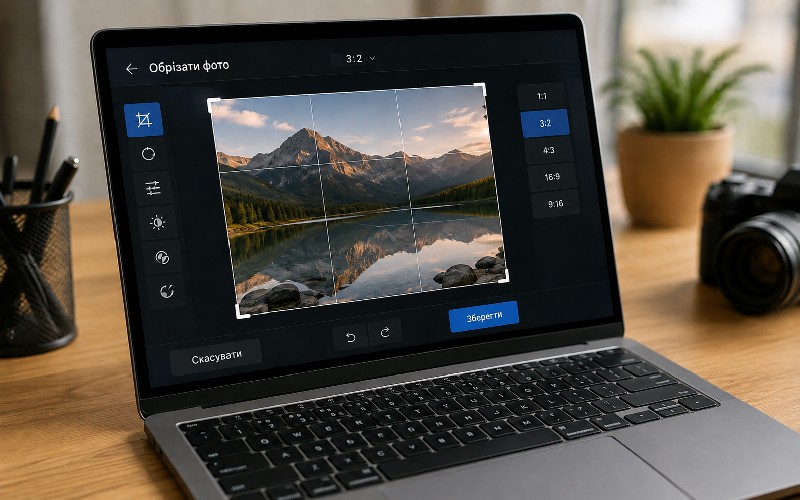
Обрізання, або кадрування, – це видалення частини зображення по краях. Розмір об’єктів усередині самого файлу при цьому не змінюється, але загальні ширина та висота фотографії стають меншими.
Кадрування використовують, щоб прибрати зайвий фон, змінити розташування основного об’єкта, вирівняти горизонт або отримати потрібне співвідношення сторін. Наприклад, одне фото можна підготувати у форматі 1:1 для квадратної обкладинки, 3:4 для вертикального кадру або 16:9 для широкого зображення.
Обрізання потрібно відрізняти від зміни розміру. При зміні розміру програма зменшує або збільшує весь кадр, а при обрізанні частина фотографії видаляється.
Як правильно обрізати фото
Спочатку визначають, де буде використовуватися зображення. Якщо платформа або документ вимагає конкретного формату, співвідношення сторін краще задати до ручного кадрування.
У більшості редакторів принцип однаковий: фотографію відкривають у режимі редагування, вибирають інструмент Обрізати або Crop і пересувають рамку за краї чи кути. Усередині рамки залишається частина, яка потрапить у готове зображення.
Як вибрати потрібну область кадру
Основний об’єкт не варто розміщувати впритул до краю, якщо це не передбачено композицією. Потрібно залишити достатній простір навколо обличчя, предмета або іншого центрального елемента.
Перед підтвердженням перевіряють горизонт, вертикалі та випадково обрізані деталі. Для портретів небажано обрізати частини тіла безпосередньо по суглобах, а для предметних фото – зрізати важливі елементи товару.
Як обрізати фото у форматі 3:4
Формат 3:4 означає співвідношення ширини до висоти 3 до 4. Для горизонтальної фотографії використовується відповідний варіант 4:3.
У редакторі потрібно відкрити параметри пропорцій, вибрати 3:4 і перемістити фіксовану рамку на потрібну область. Якщо такого шаблону немає, пропорцію можна задати вручну. Наприклад, розмір 1200 × 1600 пікселів відповідає співвідношенню 3:4.
Як обрізати фото на телефоні
На сучасних смартфонах для звичайного кадрування не потрібно встановлювати додатковий редактор. Необхідні функції є у стандартній галереї або Google Фото.
Назви пунктів меню відрізняються залежно від виробника телефону та версії системи, але послідовність дій залишається подібною.
Як обрізати фото в галереї Android
На Android потрібно відкрити фотографію в Галереї або Google Фото та перейти в режим редагування. Далі вибирають Обрізати, після чого пересувають краї рамки або встановлюють готове співвідношення сторін.
Після кадрування натискають Зберегти. У Google Фото та деяких стандартних галереях можна створити окрему копію, щоб не втрачати початковий файл. Конкретний набір функцій залежить від моделі смартфона.
Як обрізати фото на iPhone
На iPhone потрібно відкрити програму Фотографії, вибрати знімок і перейти до редагування. Інструмент обтинання дозволяє пересувати межі кадру, вирівнювати фотографію та задавати співвідношення сторін. Після завершення натискають Готово. Збережені зміни можна скасувати та повернути фотографію до початкового вигляду, якщо оригінал залишається доступним у програмі.
Як обрізати фото по колу
Звичайне кадрування завжди залишає прямокутний файл. Щоб отримати видиме кругле фото, потрібен інструмент маски, фігури або функція Обрізати за фігурою.
У Word, PowerPoint та багатьох графічних редакторах вибирають форму кола або овалу, після чого зображення розташовують усередині неї. Для ідеального кола вихідна область повинна мати пропорцію 1:1. Якщо файл потрібно використовувати окремо без прямокутного фону, його зберігають у форматі з підтримкою прозорості, наприклад PNG.
Як обрізати фото по контуру
Обрізання по контуру означає відокремлення об’єкта від фону, тому це відрізняється від звичайного прямокутного кадрування. Для роботи потрібен редактор із виділенням об’єкта, видаленням фону, масками або ручним обведенням.
Автоматичні інструменти визначають межі людини, предмета чи іншого об’єкта і прибирають фон. Складні ділянки біля волосся, рослин, прозорих предметів і дрібних деталей часто потребують ручного коригування. На iPhone підтримується окреме виділення об’єкта на сумісних версіях iOS.
Як обрізати фото у Word
У Word потрібно вставити зображення в документ і виділити його. Далі відкривають вкладку Формат зображення, натискають Обітнути та пересувають чорні маркери по краях фотографії.
Для круглої або іншої нестандартної форми використовують Обітнути → Обітнути за фігурою. Word також підтримує кадрування за заданими пропорціями.
Варто враховувати, що у файлах Office обрізані області можуть залишатися всередині документа, хоча вони не відображаються. Якщо на прихованій частині є конфіденційна інформація, потрібно скористатися функцією видалення обрізаних областей перед передаванням документа.
Як зберегти фото після обрізання без втрати якості
Кадрування саме по собі не повинно погіршувати якість ділянки, яка залишилася, але воно зменшує кількість доступних пікселів. Наприклад, якщо з фотографії 4000 × 3000 пікселів залишити невелику центральну область, готовий файл матиме значно нижчу роздільну здатність.
Не варто після сильного обрізання штучно збільшувати зображення до початкового розміру без необхідності. Для подальшого редагування краще зберігати оригінал окремо, а готову версію експортувати як новий файл.
Типові помилки під час обрізання фото
Найчастіше проблеми виникають через надмірно щільне кадрування, неправильне співвідношення сторін і втрату важливих деталей. Інша помилка – багаторазове редагування та повторне збереження JPEG із високим стисненням, що поступово знижує якість.
Перед завершенням потрібно перевірити розмір у пікселях, формат файлу та вимоги місця, де буде використовуватися фотографія. Для фото по контуру з прозорим фоном доцільний PNG, а для звичайних фотографій із непрозорим фоном зазвичай достатньо JPEG.