Майнер на ПК — це шкідлива або небажана програма, яка використовує процесор, відеокарту, пам’ять і електроенергію комп’ютера для видобутку криптовалюти. Користувач часто не бачить окремого вікна програми, але помічає високе навантаження, перегрів і повільну роботу системи. Видалення майнера потрібно виконувати комплексно: перевірити систему антивірусом, прибрати автозапуск, видалити підозрілі програми і закрити шлях повторного зараження.
Як видалити майнер з ПК
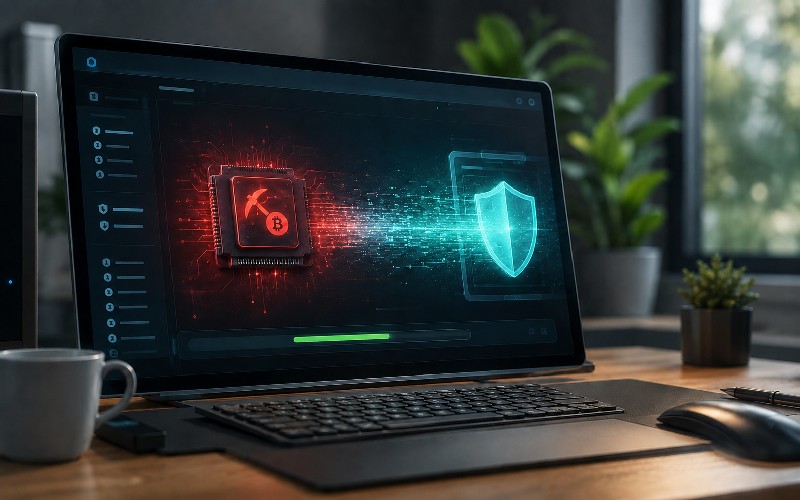
Майнер може потрапити на комп’ютер разом із піратськими програмами, іграми, активаторами, архівами з невідомих сайтів, шкідливими розширеннями браузера або підробленими утилітами. Часто такі програми маскуються під системні процеси, оновлення драйверів, лаунчери, оптимізатори або служби Windows. Перший крок — оцінити симптоми. Для майнера характерне постійне або періодичне навантаження на CPU чи GPU без видимої причини. Комп’ютер може шуміти, нагріватися, зависати під час простих дій, швидше розряджати батарею на ноутбуці. Ознаки можливого майнера:
- процесор або відеокарта завантажені на 70–100% у стані простою;
- вентилятори працюють гучно без запуску ігор або важких програм;
- ПК повільно відкриває браузер, папки, програми;
- зростає температура процесора або відеокарти;
- у диспетчері завдань є підозрілі процеси з випадковими назвами;
- на комп’ютері з’явилися невідомі програми, служби або розширення;
- антивірус показує CoinMiner, CryptoMiner, Trojan Miner або RiskWare Miner.
Важливо! Високе навантаження не завжди означає зараження майнером. Так само можуть поводитися ігри, відеоредактори, оновлення Windows, індексація файлів, браузер із багатьма вкладками. Підозрілим є навантаження, яке зберігається у стані простою або повертається після перезавантаження.
Відключіть інтернет і перевірте активні процеси
Перед очищенням бажано тимчасово відключити інтернет. Це зменшує ризик зв’язку майнера з віддаленим сервером і ускладнює повторне завантаження шкідливих компонентів. Далі потрібно відкрити Диспетчер завдань Windows і перевірити вкладки з процесами, автозапуском і продуктивністю. У Диспетчері завдань потрібно звернути увагу на процеси, які сильно навантажують процесор, відеокарту або пам’ять.
Якщо назва процесу незрозуміла, не варто одразу видаляти файл вручну. Спочатку потрібно перевірити розташування файлу, цифровий підпис і зв’язок із встановленою програмою. Підозрілими можуть бути процеси з випадковими назвами, файли з папок Temp, AppData, ProgramData, невідомі служби, дублікати системних назв з неправильним шляхом. Наприклад, справжні системні файли Windows зазвичай не запускаються з тимчасових папок користувача.
Запустіть повне антивірусне сканування
Основний спосіб видалити майнер — повне сканування системи захисною програмою. Можна використати Microsoft Defender, Malwarebytes або інший актуальний антивірус. Перед перевіркою потрібно оновити антивірусні бази. Швидка перевірка може не знайти прихований майнер. Краще запускати повне сканування всіх дисків, архівів, автозапуску, системних папок і потенційно небажаних програм. Якщо антивірус пропонує помістити файли в карантин, потрібно погодитися і після завершення перевірки перезавантажити ПК. Якщо система працює нестабільно, варто запустити перевірку в безпечному режимі Windows. У безпечному режимі завантажується мінімальний набір служб, тому частина шкідливих процесів не стартує і легше видаляється.
Перевірте автозапуск, служби і планувальник завдань
Майнер часто закріплюється в системі через автозапуск. Навіть якщо завершити процес вручну, після перезавантаження він може стартувати знову. Тому потрібно перевірити всі місця, звідки програми запускаються автоматично. Що потрібно переглянути:
- вкладку “Автозавантаження” у Диспетчері завдань;
- список встановлених програм у параметрах Windows;
- розширення браузера;
- служби Windows із невідомими назвами;
- Планувальник завдань;
- папки AppData, Temp, ProgramData за наявності підозрілих файлів;
- останні встановлені програми, архіви, лаунчери, активатори.
Невідомі програми, які з’явилися перед початком проблем, краще видалити через стандартне меню Windows. Після цього потрібно перезавантажити комп’ютер і повторити сканування.
Важливо! Не потрібно вручну видаляти системні файли Windows, якщо немає точного розуміння їх призначення. Помилкове видалення системних компонентів може порушити роботу ОС. Безпечніше використовувати антивірус, карантин і стандартне видалення програм.
Очистіть браузер і тимчасові файли
Деякі майнери працюють через браузер або встановлені розширення. Потрібно перевірити Chrome, Edge, Firefox або інший браузер і видалити невідомі розширення. Особливо підозрілі розширення, які мають доступ до всіх сайтів, змінюють пошук, відкривають рекламу або були встановлені без чіткої причини. Також варто очистити кеш, тимчасові файли і завантаження. Це не замінює антивірусне сканування, але допомагає прибрати залишки інсталяторів, архівів і тимчасових компонентів. Для очищення можна використати стандартні засоби Windows.
Оновіть систему і змініть паролі
Після видалення майнера потрібно оновити Windows, браузери, драйвери і програми, які часто використовуються. Уразливі або застарілі компоненти можуть бути причиною повторного зараження. Особливо важливо оновити браузер, архіватор, Java, .NET, графічні драйвери, клієнти ігор і віддаленого доступу. Якщо майнер потрапив разом зі шкідливим інсталятором, на ПК могли бути й інші загрози. Після очищення бажано змінити паролі від пошти, банкінгу, соцмереж, хостингів і робочих сервісів. Паролі краще змінювати з чистого пристрою або після повного сканування системи.
Коли краще перевстановити Windows
Перевстановлення Windows потрібне не завжди. Воно доцільне, якщо антивірус постійно знаходить майнер після очищення, процеси повертаються після перезавантаження, система сильно пошкоджена або є підозра на кілька типів шкідливих програм. Перед перевстановленням потрібно зберегти важливі файли, але не переносити підозрілі інсталятори, активатори, архіви з невідомим вмістом і виконувані файли. Після встановлення системи потрібно одразу оновити Windows, поставити захист і просканувати резервні файли перед відкриттям.
Як не заразити ПК майнером повторно
Після видалення майнера потрібно змінити поведінку, яка призвела до зараження. Найчастіше майнери встановлюються через піратське програмне забезпечення, підроблені утиліти, сумнівні сайти, рекламні завантажувачі й небезпечні розширення браузера. Для профілактики потрібно завантажувати програми тільки з офіційних сайтів, не запускати невідомі exe-файли, не використовувати активатори, перевіряти архіви перед відкриттям і тримати антивірус увімкненим.Також варто періодично перевіряти автозапуск і навантаження системи.
Якщо комп’ютер використовується для роботи з банкінгом, криптогаманцями, рекламою, сайтами або клієнтськими даними, після зараження майнером потрібно ставитися до системи як до потенційно скомпрометованої. У такому випадку звичайного видалення процесу може бути недостатньо. Видалення майнера з ПК складається з кількох етапів: ізоляція системи, повне сканування, очищення автозапуску, перевірка браузера, оновлення програм і зміна паролів. Якщо після очищення навантаження зникає і антивірус не знаходить нових загроз, систему можна використовувати далі. Якщо майнер повертається, краще виконати глибшу діагностику або перевстановити Windows.