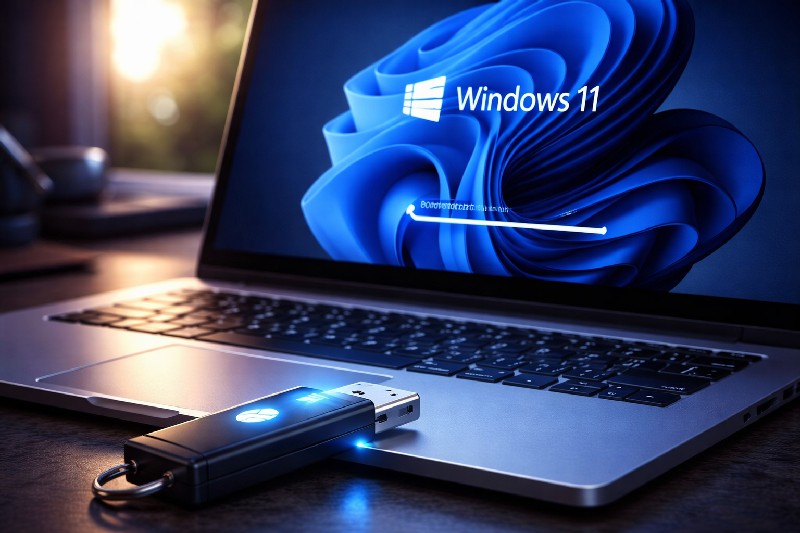
Установка Windows 11 с флешки — это один из самых надёжных способов получить чистую, быструю и стабильную систему без лишних файлов и ошибок. Такой подход подходит как для новых компьютеров, так и для тех, что уже давно работают и начали «тормозить». Если понимать логику процесса и действовать последовательно, установка не вызывает трудностей даже у тех, кто делает это впервые.
Установка Windows 11 с флешки
Подготовка к установке
Первый и самый важный этап — это подготовка. Именно здесь закладывается основа успешной установки. Многие пользователи недооценивают этот момент и потом сталкиваются с ошибками, которых могли бы легко избежать.
Для работы понадобится флешка объёмом не менее 8 ГБ, ведь именно она станет носителем инсталляционных файлов. Кроме этого, важно иметь стабильное интернет-соединение, чтобы скачать официальный образ системы.
Не менее важно проверить совместимость компьютера. Windows 11 имеет довольно жёсткие требования, среди которых поддержка TPM 2.0 и режима UEFI. Если эти параметры не выполняются, система может просто не установиться.
Важно! Перед началом обязательно сохраните все важные файлы. Во время установки диск может быть полностью очищен.
Создание загрузочной флешки
После подготовки переходят к созданию загрузочной флешки. Это тот инструмент, через который и будет происходить установка системы.
Суть процесса проста: образ Windows записывается на флешку таким образом, чтобы компьютер мог запуститься именно с неё. Для этого используются специальные программы или официальный инструмент.
С практической точки зрения всё выглядит так: пользователь скачивает образ системы, запускает программу, выбирает нужную флешку и разрешает системе выполнить форматирование и запись. После завершения флешка становится полностью готовой к использованию.
Настройка BIOS / UEFI
Далее нужно заставить компьютер «увидеть» флешку как основной источник загрузки. Для этого используют BIOS или UEFI.
После включения компьютера необходимо зайти в настройки системы, обычно нажимая клавиши Delete, F2 или F12. В меню нужно найти раздел загрузки и установить флешку на первое место.
После сохранения изменений компьютер перезагружается и начинает работу уже с флешки.
Важно! Если флешка не определяется, стоит проверить режим загрузки и параметры безопасности, в частности Secure Boot.
Начало установки системы
После правильной настройки открывается инсталляционное меню Windows 11. Именно здесь начинается непосредственный процесс установки.
В начале нужно выбрать язык интерфейса, формат времени и раскладку клавиатуры. Это базовые параметры, которые влияют на дальнейшую работу системы.
Далее запускается установка. Система может предложить ввести ключ активации, но этот шаг не является обязательным — его можно выполнить позже.
Выбор типа установки
Один из самых важных моментов — это выбор типа установки. Именно здесь решается, как именно будет работать система.
Есть два подхода: обновление, при котором сохраняются данные, и чистая установка, которая предусматривает полное очищение диска. В большинстве случаев рекомендуется именно второй вариант, ведь он позволяет избежать старых ошибок и сделать систему максимально «чистой».
После этого нужно выбрать диск, на который будет установлена система, и при необходимости отформатировать его.
Процесс инсталляции
После подтверждения настроек начинается автоматический процесс. Система самостоятельно копирует файлы, распаковывает их и настраивает компоненты.
В это время пользователю ничего делать не нужно. Процесс может длиться от 10 до 30 минут, в зависимости от скорости накопителя и производительности компьютера.
Перезагрузки в процессе — это нормальное явление, и не стоит этого бояться.
Первичная настройка Windows 11
После завершения установки система переходит к начальной настройке. Здесь пользователь уже взаимодействует с системой более активно.
Нужно выбрать регион, подключиться к интернету, создать или войти в учётную запись Microsoft, а также определить параметры конфиденциальности.
Этот этап позволяет сделать систему максимально удобной именно для вас.
Что делать после установки
После первого запуска система ещё не полностью готова к работе. Нужно выполнить несколько важных шагов.
Прежде всего стоит установить драйверы, ведь без них некоторые компоненты могут работать некорректно. Также нужно проверить обновления и установить базовые программы.
Эти действия завершают процесс настройки и позволяют использовать компьютер без ограничений.
Типичные ошибки и как их избежать
Даже при правильном подходе иногда возникают проблемы. Чаще всего они связаны не с самой системой, а с подготовительными этапами.
Например, компьютер может не видеть флешку из-за неправильных настроек BIOS, или установка может зависнуть из-за ошибок записи образа.
Важно! В большинстве случаев проблема решается проверкой предыдущих шагов, поэтому не стоит спешить и паниковать.
Установка виндовс 11 с флешки — это процесс, который кажется сложным лишь на первый взгляд. На самом деле всё строится на логике и последовательности действий.
Если правильно подготовиться, внимательно пройти все этапы и не пропускать важные детали, результат будет предсказуемым и качественным. С опытом этот процесс становится ещё проще, и вы сможете выполнять его быстро и уверенно.