Скриншот — это самый простой способ сохранить информацию с экрана, но именно из-за простоты многие пользователи делают это неправильно или не знают всех возможностей системы.
Современные операционные системы предлагают десятки способов сделать снимок экрана: от классической кнопки Print Screen до встроенных инструментов редактирования, автоматического сохранения и даже записи фрагмента.
Как сделать скриншот на ноутбуке
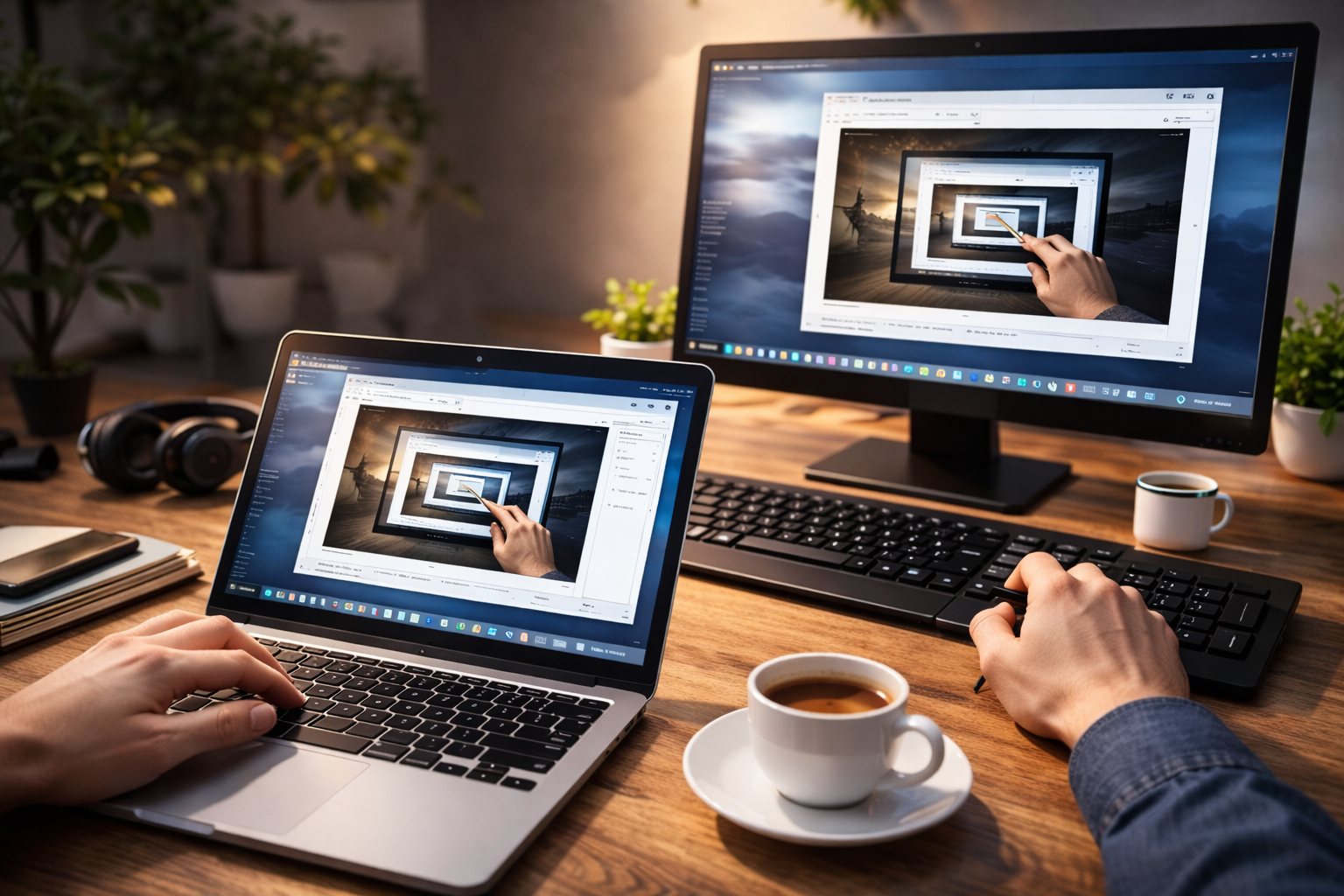
Ноутбук технически ничем не отличается от стационарного компьютера в плане создания скриншотов, но клавиатура может иметь дополнительные функции. Поэтому пользователи часто путаются: нажимают кнопку — а ничего не происходит.
Кнопка Print Screen на ноутбуке
В большинстве моделей есть клавиша PrtSc, PrtScn, Print Screen или сокращенная PrtScr. Она расположена в верхнем ряду клавиатуры.
Нажатие этой кнопки:
- копирует весь экран в буфер обмена
- автоматически не сохраняет файл
- требует вставки в графический редактор
После нажатия нужно открыть Paint или другой редактор и нажать Ctrl + V.
Важно! На некоторых ноутбуках нужно нажимать Print Screen вместе с клавишей Fn. Иначе команда просто не сработает.
Комбинация Windows + Print Screen
Это один из самых удобных способов. После нажатия экран на мгновение затемняется — это сигнал, что снимок сделан.
Система автоматически:
- создает файл PNG
- сохраняет его в папку «Изображения»
- перемещает в подпапку «Скриншоты»
Это идеальный вариант, если нужно быстро сделать несколько снимков подряд.
Выделение части экрана
Комбинация Windows + Shift + S открывает инструмент фрагмента экрана. Вы можете выбрать:
- прямоугольную область
- произвольную форму
- активное окно
- весь экран
После этого скрин копируется в буфер обмена, и его можно вставить куда угодно.
Как сделать скриншот на компьютере
На стационарном ПК алгоритм такой же, но клавиатура обычно полноразмерная, и кнопка Print Screen всегда активна без дополнительных клавиш.
Полный скрин экрана
Нажмите Print Screen — и весь экран будет скопирован. Далее:
- Откройте Paint.
- Нажмите Ctrl + V.
- Сохраните файл.
Это классический способ, который работает с ранних версий Windows.
Скрин только активного окна
Если нужно сделать снимок не всего экрана, а только открытой программы, используется комбинация:
Alt + Print Screen
Это особенно полезно, когда на фоне открыто несколько окон.
Важно! Комбинация Alt + Print Screen копирует только активное окно, без панели задач и посторонних элементов.
Как сделать скрин на ПК через специальные инструменты
В Windows встроена программа «Ножницы» или «Snipping Tool». Она позволяет:
- выбрать формат выделения
- сразу редактировать снимок
- добавить подпись
- сохранить в нужном формате
Этот инструмент значительно удобнее обычного Print Screen, особенно для работы или обучения.
Скриншот Windows 10: все способы
Windows 10 объединила несколько вариантов в единую систему. Помимо стандартных комбинаций, есть еще функция игровой панели.
Xbox Game Bar
Нажмите Windows + G.
Откроется панель, где можно сделать снимок или даже записать видео с экрана.
Скриншоты автоматически сохраняются в папку:
Видео → Записи
Автоматическое сохранение без редактора
Windows + Print Screen — это самый быстрый метод для массового создания снимков. Файлы сразу пронумерованы, что удобно при создании инструкций.
Форматы сохранения
По умолчанию скриншоты сохраняются в PNG. Это формат без потери качества.
Если нужен меньший размер файла, можно:
- открыть снимок в Paint
- сохранить как JPEG
Важно! PNG лучше подходит для текста и интерфейсов, JPEG — для фотографий.
Print Screen: что это и как работает
Print Screen — это клавиша, которая делает «фотографию» видеопамяти компьютера в момент нажатия.
Система:
- фиксирует пиксели
- копирует их в буфер обмена
- ждет вставки в программу
Именно поэтому после нажатия ничего не происходит — изображение просто «ждет» вставки.
Если кнопка не работает
Иногда Print Screen может быть отключена в настройках. В Windows 10/11 можно проверить:
Параметры → Специальные возможности → Клавиатура
Там есть пункт использования PrtSc для запуска инструмента фрагментов.
Альтернативные способы
Скрин можно сделать через:
- браузерные расширения
- сторонние программы
- облачные сервисы
- графические редакторы
Но в большинстве случаев стандартных возможностей Windows более чем достаточно.
Советы по работе со скриншотами
Чтобы не путаться в десятках файлов, стоит сразу переименовывать их или создавать отдельную папку для работы.
Также полезно:
- обрезать лишнее
- скрывать личные данные
- использовать стрелки и выделения
Важно! Перед публикацией скриншота проверяйте, не видна ли конфиденциальная информация: электронная почта, номера, пароли.
Сделать скриншот на ноутбуке или компьютере — это одна из самых простых операций, но у нее много вариантов. Вы можете снимать весь экран, отдельное окно или фрагмент, автоматически сохранять файлы или редактировать их сразу после создания.
Скриншот — это не просто картинка. Это способ фиксировать знания, создавать инструкции, сохранять доказательства и делиться информацией без лишних слов.