Скріншот — це найпростіший спосіб зберегти інформацію з екрана, але саме через простоту багато користувачів роблять це неправильно або не знають усіх можливостей системи.
Сучасні операційні системи дають десятки способів зробити знімок екрана: від класичної кнопки Print Screen до вбудованих інструментів редагування, автоматичного збереження та навіть запису фрагмента.
Як зробити скріншот на ноутбуці
Ноутбук технічно нічим не відрізняється від стаціонарного комп’ютера в плані створення скріншотів, але клавіатура може мати додаткові функції. Саме тому користувачі часто губляться: натискають кнопку — а нічого не відбувається.
Кнопка Print Screen на ноутбуці
У більшості моделей є клавіша PrtSc, PrtScn, Print Screen або скорочена PrtScr. Вона розташована у верхньому ряду клавіатури.
Натискання цієї кнопки:
- копіює весь екран у буфер обміну
- не зберігає файл автоматично
- вимагає вставки у графічний редактор
Після натискання потрібно відкрити Paint або інший редактор і натиснути Ctrl + V.
Важливо! На деяких ноутбуках потрібно натискати Print Screen разом із клавішею Fn. Інакше команда просто не спрацює.
Комбінація Windows + Print Screen
Це один із найзручніших способів. Після натискання екран на мить затемнюється — це сигнал, що знімок зроблено.
Система автоматично:
- створює файл PNG
- зберігає його у папку «Зображення»
- переносить до підпапки «Скріншоти»
Це ідеальний варіант, якщо потрібно швидко зробити кілька знімків поспіль.
Виділення частини екрана
Комбінація Windows + Shift + S відкриває інструмент фрагменту екрана. Ви можете обрати:
- прямокутну область
- довільну форму
- активне вікно
- весь екран
Після цього скрін копіюється в буфер обміну, і його можна вставити будь-куди.
Як зробити скріншот на комп’ютері
На стаціонарному ПК алгоритм ідентичний, але клавіатура зазвичай повнорозмірна, і кнопка Print Screen завжди активна без додаткових клавіш.
Повний скрін екрану
Натисніть Print Screen — і весь екран буде скопійовано. Далі:
- Відкрийте Paint.
- Натисніть Ctrl + V.
- Збережіть файл.
Це класичний спосіб, який працює ще з ранніх версій Windows.
Скрін лише активного вікна
Якщо потрібно зробити знімок не всього екрана, а лише відкритої програми, використовується комбінація:
Alt + Print Screen
Це особливо корисно, коли на фоні відкрито кілька вікон.
Важливо! Комбінація Alt + Print Screen копіює тільки активне вікно, без панелі завдань і сторонніх елементів.
Як зробити скрін на ПК через спеціальні інструменти
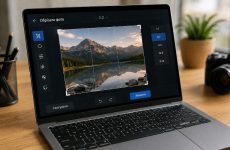
У Windows вбудовано програму «Ножиці» або «Snipping Tool». Вона дозволяє:
- обрати формат виділення
- одразу редагувати знімок
- додати підпис
- зберегти у потрібному форматі
Цей інструмент значно зручніший за звичайний Print Screen, особливо для роботи або навчання.
Скріншот Windows 10: всі способи
Windows 10 об’єднала кілька варіантів у єдину систему. Окрім стандартних комбінацій, є ще функція ігрової панелі.
Xbox Game Bar
Натисніть Windows + G.
Відкриється панель, де можна зробити знімок або навіть записати відео з екрана.
Скріншоти автоматично зберігаються у папку:
Відео → Записи
Автоматичне збереження без редактора
Windows + Print Screen — це найшвидший метод для масового створення знімків. Файли одразу мають порядкові номери, що зручно при створенні інструкцій.
Формати збереження
За замовчуванням скріншоти зберігаються у PNG. Це формат без втрати якості.
Якщо потрібно менший розмір файлу, можна:
- відкрити знімок у Paint
- зберегти як JPEG
Важливо! PNG краще підходить для тексту та інтерфейсів, JPEG — для фотографій.
Print Screen: що це і як працює
Print Screen — це клавіша, яка робить «фотографію» відеопам’яті комп’ютера в момент натискання.
Система:
- фіксує пікселі
- копіює їх у буфер обміну
- чекає вставки в програму
Саме тому після натискання нічого не відбувається — зображення просто «чекає» вставки.
Якщо кнопка не працює
Іноді Print Screen може бути вимкнена в налаштуваннях. У Windows 10/11 можна перевірити:
Параметри → Спеціальні можливості → Клавіатура
Там є пункт використання PrtSc для запуску інструмента фрагментів.
Альтернативні способи
Скрін можна зробити через:
- браузерні розширення
- сторонні програми
- хмарні сервіси
- графічні редактори
Але в більшості випадків стандартних можливостей Windows більш ніж достатньо.
Поради для роботи зі скріншотами
Щоб не плутатись у десятках файлів, варто одразу перейменовувати їх або створити окрему папку для роботи.
Також корисно:
- обрізати зайве
- приховувати особисті дані
- використовувати стрілки та виділення
Важливо! Перед публікацією скріншоту перевіряйте, чи не видно конфіденційної інформації: електронної пошти, номерів, паролів.
Зробити скріншот на ноутбуці чи комп’ютері — це одна з найпростіших операцій, але вона має багато варіацій. Ви можете знімати весь екран, окреме вікно або фрагмент, автоматично зберігати файли або редагувати їх одразу після створення.
Скріншот — це не просто картинка. Це спосіб фіксувати знання, створювати інструкції, зберігати докази й ділитися інформацією без зайвих слів.