Розмір екранної клавіатури на смартфоні можна змінити через налаштування панелі введення або системні параметри екрана. На Android доступні окремі налаштування для Gboard, Samsung Keyboard і Microsoft SwiftKey, тоді як на iPhone стандартний інструмент введення не має окремого регулятора висоти. Конкретний спосіб залежить від операційної системи, моделі телефону, встановленого застосунку та версії програмного забезпечення.
Як збільшити клавіатуру на Android
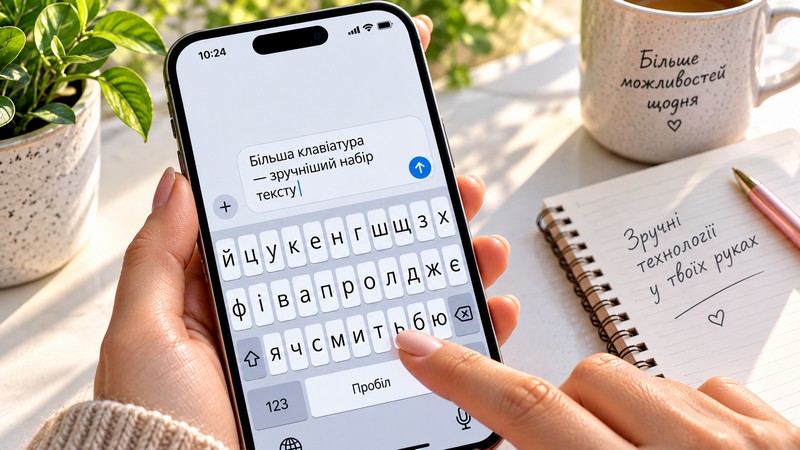
На Android розмір панелі набору тексту залежить передусім від застосунку, який використовується для введення. Найпоширеніші варіанти – Gboard, Samsung Keyboard і Microsoft SwiftKey.
Спочатку потрібно визначити активний засіб введення. Для цього відкрити будь-яке поле для тексту та перейти до налаштувань через значок шестерні. Інший спосіб – відкрити системні параметри Android і знайти розділ екранної або віртуальної клавіатури. Назви пунктів можуть відрізнятися залежно від оболонки Android.
Як збільшити клавіатуру Gboard
Gboard використовується на Google Pixel і багатьох смартфонах Xiaomi, Motorola, OnePlus та інших виробників. У сучасних версіях Gboard висоту можна змінити через параметри панелі введення або функцію зміни розміру.
Один із варіантів:
- Відкрити будь-яку програму з полем для введення тексту.
- Викликати Gboard.
- Натиснути значок налаштувань або відкрити меню.
- Перейти до параметрів розкладки.
- Відкрити налаштування висоти або функцію Resize.
- Збільшити висоту панелі та зберегти зміни.
У деяких версіях Gboard функція Resize дозволяє перетягувати верхню межу панелі вручну. Чим більшою стає висота, тим більшими будуть клавіші та відстань між їхніми центрами. Це знижує ймовірність випадкового натискання сусідніх символів.
Якщо потрібного пункту немає, варто оновити Gboard. Розташування налаштувань може змінюватися між версіями програми.
Як збільшити клавіатуру на Samsung
У Samsung Galaxy стандартна Samsung Keyboard має окреме регулювання висоти та ширини. Налаштування доступне без встановлення додаткових програм.
Послідовність:
- Відкрити Налаштування.
- Перейти до Загальне керування.
- Вибрати Налаштування Samsung Keyboard.
- Відкрити Розмір і прозорість.
- Перетягнути маркери по краях панелі.
- Натиснути Готово.
За допомогою верхнього маркера можна збільшити висоту клавіш. Бічні маркери змінюють ширину області введення. Кнопка Reset повертає стандартний розмір.
Якщо пункт зміни розміру недоступний, потрібно перевірити режим. Одноручний або плаваючий формат робить панель набору компактнішою. Для максимальної площі потрібно вибрати стандартний повноекранний режим.
На деяких моделях Samsung окремо регулюється розмір шрифту клавіатури. Це збільшує символи на клавішах без значного збільшення самої панелі.
Як збільшити клавіатуру на Xiaomi та інших Android-смартфонах
На Xiaomi, Redmi та POCO часто встановлена Gboard, тому змінювати розмір потрібно саме в її параметрах. Якщо використовується інший застосунок для введення тексту, системне меню Xiaomi саме по собі може не містити окремого регулятора висоти.
Спочатку потрібно перевірити активний засіб введення:
Налаштування → Додаткові налаштування → Мови та введення → Поточна клавіатура.
Назви пунктів можуть відрізнятися залежно від версії HyperOS або MIUI. Після визначення застосунку його розмір змінюють у власних налаштуваннях.
Якщо збільшення висоти недостатнє, можна збільшити масштаб інтерфейсу Android. При цьому більшими стануть не тільки клавіші, а й системні кнопки, меню та інші елементи.
Як збільшити клавіатуру Microsoft SwiftKey
Microsoft SwiftKey дозволяє окремо змінювати розмір і положення панелі введення на Android. Доступний як ручний режим через панель інструментів, так і налаштування через сам застосунок.
Через SwiftKey:
- Відкрити SwiftKey.
- Натиснути три крапки на панелі інструментів.
- Вибрати Resize.
- Перетягнути межі.
- Зберегти потрібний розмір.
Через застосунок:
Microsoft SwiftKey → Layout & keys → Resize.
Можна змінювати не тільки висоту, а й положення панелі. Якщо вона стала занадто маленькою через вибраний режим, потрібно відкрити Modes і перейти в режим Full, після чого повторити зміну розміру.
SwiftKey також має одноручний, плаваючий, розділений і планшетний режими. Для максимально великих клавіш на смартфоні зазвичай використовується стандартний Full mode.
Як збільшити клавіатуру на iPhone
У стандартній клавіатурі iPhone немає окремого налаштування, яке дозволяє вручну змінити її висоту аналогічно Samsung Keyboard або SwiftKey. Для збільшення елементів інтерфейсу використовується системний масштаб екрана Display Zoom.
На актуальних версіях iOS потрібно відкрити налаштування відображення та активувати збільшений масштаб. Після цього більшими стають елементи системного інтерфейсу, включно з панеллю введення тексту. Точна назва меню може залежати від версії iOS.
Збільшення розміру тексту через налаштування доступності не є повною заміною Display Zoom. Воно збільшує текст у підтримуваних програмах, але не дає окремого ручного регулювання розмірів стандартних клавіш. На iPhone сторонній SwiftKey також не підтримує таке ж ручне масштабування, як його Android-версія. Microsoft рекомендує використовувати системний Display Zoom.
Як збільшити літери на клавіатурі
Збільшення клавіатури і збільшення символів на клавішах – різні налаштування. Якщо клавіші мають достатній розмір, але букви погано видно, змінювати всю панель не обов’язково.
На Samsung у параметрах Samsung Keyboard на частині моделей доступний регулятор розміру шрифту. Також можна використовувати висококонтрастну тему, яка підвищує видимість символів.
На iPhone можна збільшити системний текст, увімкнути жирний шрифт або застосувати Display Zoom. Ці параметри знаходяться в налаштуваннях екрана та доступності.
Як збільшити клавіатуру через масштаб екрана
Якщо встановлений засіб введення не має власної функції Resize, можна змінити масштаб у налаштуваннях телефону. Метод впливає на весь інтерфейс.
На Android назви розділів залежать від виробника, але параметр зазвичай знаходиться в меню Екран, Розмір відображення, Масштаб екрана або Розмір елементів.
Після збільшення системного масштабу можуть збільшитися:
- кнопки;
- значки;
- системні меню;
- елементи програм;
- екранна клавіатура.
Цей спосіб доцільний, якщо користувачеві потрібні більші елементи не тільки під час набору тексту.
Чому клавіатура раптом стала маленькою
Причиною часто є випадкове ввімкнення іншого режиму. У Samsung Keyboard і SwiftKey доступні одноручний і плаваючий режими, які навмисно зменшують ширину або загальний розмір панелі введення.
Якщо вона займає лише частину екрана, потрібно перевірити:
- чи не ввімкнений одноручний режим;
- чи не активований плаваючий режим;
- чи не змінений масштаб вручну;
- чи використовується потрібний застосунок;
- чи не були скинуті його налаштування після оновлення.
На Samsung для повернення стандартного вигляду потрібно вибрати Standard keyboard. У SwiftKey – Full mode.
Що робити, якщо змінити розмір клавіатури не вдається
Спочатку потрібно перевірити, який засіб введення тексту використовується. Налаштування Samsung Keyboard не змінюють Gboard або SwiftKey, навіть якщо телефон вироблений Samsung.
Після цього варто оновити відповідний застосунок та операційну систему. Якщо проблема з’явилася після випадкової зміни параметрів, можна скористатися функцією Reset або поверненням стандартного розміру.
Для SwiftKey Microsoft рекомендує спочатку скинути параметри Resize. Перевстановлення застосунку використовується як пізніший варіант, оскільки воно може видалити окремі локальні дані.
Якщо панель не збільшується через обмеження конкретного застосунку, потрібно перевірити її роботу в іншому полі введення, наприклад у браузері або нотатках. Якщо розмір однаковий у всіх програмах, причина знаходиться в налаштуваннях системи або засобу введення.
Який спосіб вибрати
Для Samsung найпростіше використовувати Розмір і прозорість у параметрах Samsung Keyboard. Для Gboard на Android потрібно змінити висоту або скористатися режимом Resize. У Microsoft SwiftKey є окрема функція Resize з ручним регулюванням меж.
На iPhone стандартну клавіатуру не можна масштабувати окремим повзунком, тому для її візуального збільшення використовують Display Zoom. Якщо мета полягає не у збільшенні клавіш, а в покращенні читабельності, додатково можна змінити розмір системного тексту та ввімкнути жирний шрифт.