Майнер на ПК — это вредоносная или нежелательная программа, которая использует процессор, видеокарту, память и электроэнергию компьютера для добычи криптовалюты. Пользователь часто не видит отдельного окна программы, но замечает высокую нагрузку, перегрев и медленную работу системы. Удаление майнера нужно выполнять комплексно: проверить систему антивирусом, убрать автозапуск, удалить подозрительные программы и закрыть путь повторного заражения.
Как удалить майнер с ПК
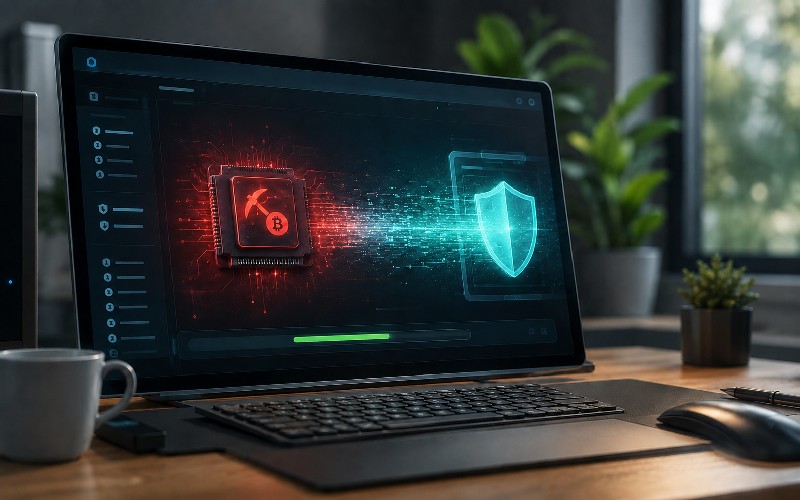
Майнер может попасть на компьютер вместе с пиратскими программами, играми, активаторами, архивами с неизвестных сайтов, вредоносными расширениями браузера или поддельными утилитами. Часто такие программы маскируются под системные процессы, обновления драйверов, лаунчеры, оптимизаторы или службы Windows. Первый шаг — оценить симптомы. Для майнера характерна постоянная или периодическая нагрузка на CPU или GPU без видимой причины. Компьютер может шуметь, нагреваться, зависать во время простых действий, быстрее разряжать батарею на ноутбуке. Признаки возможного майнера:
- процессор или видеокарта загружены на 70–100% в состоянии простоя;
- вентиляторы работают громко без запуска игр или тяжелых программ;
- ПК медленно открывает браузер, папки, программы;
- растет температура процессора или видеокарты;
- в диспетчере задач есть подозрительные процессы со случайными названиями;
- на компьютере появились неизвестные программы, службы или расширения;
- антивирус показывает CoinMiner, CryptoMiner, Trojan Miner или RiskWare Miner.
Важно! Высокая нагрузка не всегда означает заражение майнером. Так же могут вести себя игры, видеоредакторы, обновления Windows, индексация файлов, браузер со многими вкладками. Подозрительной является нагрузка, которая сохраняется в состоянии простоя или возвращается после перезагрузки.
Отключите интернет и проверьте активные процессы
Перед очисткой желательно временно отключить интернет. Это уменьшает риск связи майнера с удаленным сервером и усложняет повторную загрузку вредоносных компонентов. Далее нужно открыть Диспетчер задач Windows и проверить вкладки с процессами, автозапуском и производительностью. В Диспетчере задач нужно обратить внимание на процессы, которые сильно нагружают процессор, видеокарту или память.
Если название процесса непонятно, не стоит сразу удалять файл вручную. Сначала нужно проверить расположение файла, цифровую подпись и связь с установленной программой. Подозрительными могут быть процессы со случайными названиями, файлы из папок Temp, AppData, ProgramData, неизвестные службы, дубликаты системных названий с неправильным путем. Например, настоящие системные файлы Windows обычно не запускаются из временных папок пользователя.
Запустите полное антивирусное сканирование
Основной способ удалить майнер — полное сканирование системы защитной программой. Можно использовать Microsoft Defender, Malwarebytes или другой актуальный антивирус. Перед проверкой нужно обновить антивирусные базы. Быстрая проверка может не найти скрытый майнер. Лучше запускать полное сканирование всех дисков, архивов, автозапуска, системных папок и потенциально нежелательных программ. Если антивирус предлагает поместить файлы в карантин, нужно согласиться и после завершения проверки перезагрузить ПК. Если система работает нестабильно, стоит запустить проверку в безопасном режиме Windows. В безопасном режиме загружается минимальный набор служб, поэтому часть вредоносных процессов не стартует и легче удаляется.
Проверьте автозапуск, службы и планировщик заданий
Майнер часто закрепляется в системе через автозапуск. Даже если завершить процесс вручную, после перезагрузки он может стартовать снова. Поэтому нужно проверить все места, откуда программы запускаются автоматически. Что нужно просмотреть:
- вкладку “Автозагрузка” в Диспетчере задач;
- список установленных программ в параметрах Windows;
- расширения браузера;
- службы Windows с неизвестными названиями;
- Планировщик заданий;
- папки AppData, Temp, ProgramData при наличии подозрительных файлов;
- последние установленные программы, архивы, лаунчеры, активаторы.
Неизвестные программы, которые появились перед началом проблем, лучше удалить через стандартное меню Windows. После этого нужно перезагрузить компьютер и повторить сканирование.
Важно! Не нужно вручную удалять системные файлы Windows, если нет точного понимания их назначения. Ошибочное удаление системных компонентов может нарушить работу ОС. Безопаснее использовать антивирус, карантин и стандартное удаление программ.
Очистите браузер и временные файлы
Некоторые майнеры работают через браузер или установленные расширения. Нужно проверить Chrome, Edge, Firefox или другой браузер и удалить неизвестные расширения. Особенно подозрительны расширения, которые имеют доступ ко всем сайтам, меняют поиск, открывают рекламу или были установлены без четкой причины. Также стоит очистить кеш, временные файлы и загрузки. Это не заменяет антивирусное сканирование, но помогает убрать остатки инсталляторов, архивов и временных компонентов. Для очистки можно использовать стандартные средства Windows.
Обновите систему и измените пароли
После удаления майнера нужно обновить Windows, браузеры, драйверы и программы, которые часто используются. Уязвимые или устаревшие компоненты могут быть причиной повторного заражения. Особенно важно обновить браузер, архиватор, Java, .NET, графические драйверы, клиенты игр и удаленного доступа. Если майнер попал вместе с вредоносным инсталлятором, на ПК могли быть и другие угрозы. После очистки желательно изменить пароли от почты, банкинга, соцсетей, хостингов и рабочих сервисов. Пароли лучше менять с чистого устройства или после полного сканирования системы.
Когда лучше переустановить Windows
Переустановка Windows нужна не всегда. Она целесообразна, если антивирус постоянно находит майнер после очистки, процессы возвращаются после перезагрузки, система сильно повреждена или есть подозрение на несколько типов вредоносных программ. Перед переустановкой нужно сохранить важные файлы, но не переносить подозрительные инсталляторы, активаторы, архивы с неизвестным содержимым и исполняемые файлы. После установки системы нужно сразу обновить Windows, поставить защиту и просканировать резервные файлы перед открытием.
Как не заразить ПК майнером повторно
После удаления майнера нужно изменить поведение, которое привело к заражению. Чаще всего майнеры устанавливаются через пиратское программное обеспечение, поддельные утилиты, сомнительные сайты, рекламные загрузчики и небезопасные расширения браузера. Для профилактики нужно загружать программы только с официальных сайтов, не запускать неизвестные exe-файлы, не использовать активаторы, проверять архивы перед открытием и держать антивирус включенным. Также стоит периодически проверять автозапуск и нагрузку системы.
Если компьютер используется для работы с банкингом, криптокошельками, рекламой, сайтами или клиентскими данными, после заражения майнером нужно относиться к системе как к потенциально скомпрометированной. В таком случае обычного удаления процесса может быть недостаточно. Удаление майнера с ПК состоит из нескольких этапов: изоляция системы, полное сканирование, очистка автозапуска, проверка браузера, обновление программ и изменение паролей. Если после очистки нагрузка исчезает и антивирус не находит новых угроз, систему можно использовать дальше. Если майнер возвращается, лучше выполнить более глубокую диагностику или переустановить Windows.